Dans le nouvel Outlook, vous pouvez :
Enregistrer votre fichier sur un service cloud et partager un lien | Compresser un fichier | Enregistrer le fichier dans une bibliothèque | SharePoint ServerRedimensionner une image dans le corps d’un e-mail
Enregistrer votre fichier sur un service cloud et partager un lien dans le nouvel Outlook
Il existe de nombreux services de stockage cloud sur lesquels vous pouvez télécharger puis partager des fichiers volumineux. Certains services de stockage cloud populaires incluent OneDrive, Dropbox, iCloud et Google Drive. Une fois votre fichier stocké dans le cloud, vous pouvez inclure un lien vers le document dans votre e-mail.
Chargez votre fichier sur un service cloud, tel que OneDrive ou Dropbox.
Remarque
Le service que vous utilisez génère un lien permettant d’accéder au fichier. Le destinataire peut ouvrir le lien pour télécharger le fichier.
Une fois le fichier chargé, copiez le lien et collez-le dans votre e-mail.
Retour au début
Compresser le fichier dans le nouvel Outlook
Lorsque vous compressez ou compressez votre fichier, il diminue sa taille, et il peut la réduire suffisamment pour s’adapter aux limites de taille Outlook pour les pièces jointes. Les articles suivants décrivent comment compresser et extraire des fichiers pour différents systèmes d’exploitation Windows.
Retour au début
Enregistrer le fichier dans une bibliothèque SharePoint Server dans le nouvel Outlook
Si vous utilisez Outlook dans un environnement professionnel et que vous utilisez SharePoint, vous pouvez enregistrer un fichier dans une bibliothèque SharePoint et partager un lien vers le fichier. Pour obtenir des instructions, voir Partager un document à l’aide de SharePoint ou OneDrive.
Retour au début
Redimensionner une image dans le corps d’un e-mail
Dans la nouvelle version d’Outlook pour Windows, vous pouvez modifier la taille d’affichage d’une image que vous avez insérée dans un e-mail, mais vous ne pouvez pas réduire la taille de fichier de cette image :
- Sélectionnez l’image dans le corps du message électronique.
- Dans le ruban, sélectionnez l’onglet Format de l’image .
- Sélectionnez Taille, puis sélectionnez l’option de taille souhaitée dans le menu.
- Si l’image n’a toujours pas la taille souhaitée, vous pouvez la sélectionner, puis cliquer et faire glisser une poignée de redimensionnement des coins vers l’intérieur ou l’extérieur pour ajuster davantage la taille.
Retour au début
Dans Outlook classique, vous pouvez :
Enregistrer votre fichier sur un service cloud et partager un lien | Compresser un fichier | Réduire la taille d’une image | Enregistrer un fichier dans une bibliothèque | SharePoint ServerRedimensionner une image dans le corps d’un e-mail
Enregistrer votre fichier sur un service cloud et partager un lien
Il existe de nombreux services de stockage cloud sur lesquels vous pouvez télécharger puis partager des fichiers volumineux. Certains services de stockage cloud populaires incluent OneDrive, Dropbox, iCloud et Google Drive. Une fois votre fichier stocké dans le cloud, vous pouvez inclure un lien vers le document dans votre e-mail.
Chargez votre fichier sur un service cloud, tel que OneDrive ou Dropbox.
Remarque
Le service que vous utilisez génère un lien permettant d’accéder au fichier. Le destinataire peut ouvrir le lien pour télécharger le fichier.
Une fois le fichier chargé, copiez le lien et collez-le dans votre e-mail.
Retour au début
Compresser un fichier dans Outlook classique
Lorsque vous compressez ou compressez votre fichier, il diminue sa taille, et il peut la réduire suffisamment pour s’adapter aux limites de taille Outlook pour les pièces jointes. Les articles suivants décrivent comment compresser et extraire des fichiers pour différents systèmes d’exploitation Windows.
Retour au début
Réduire la taille d’une image dans Outlook classique
Si vous envoyez un fichier image volumineux, vous pouvez le redimensionner automatiquement pour réduire sa taille.
Joignez les images à votre e-mail.
SélectionnezInformations sur lefichier>.
Dans la section Images en pièces jointes section, sélectionnez Redimensionner les images de grande taille lorsque j’envoie ce message.

Revenez à votre message, puis sélectionnez Envoyer.
Retour au début
Enregistrer le fichier dans une bibliothèque SharePoint Server dans Outlook classique
Si vous utilisez Outlook dans un environnement professionnel et que vous utilisez SharePoint, vous pouvez enregistrer un fichier dans une bibliothèque SharePoint et partager un lien vers le fichier. Pour obtenir des instructions, voir Partager un document à l’aide de SharePoint ou OneDrive.
Retour au début
Redimensionner une image dans le corps d’un e-mail
Insérer une image
Dans Outlook classique, pour insérer une image dans le corps de votre e-mail, placez votre curseur dans le corps de celui-ci, sélectionnez le menu Insertion , puis choisissez Images dans le groupe Illustrations du ruban.
Si l’image semble trop grande (ou trop petite), utilisez ses poignées de redimensionnement pour la redimensionner.
Redimensionner une image
Vous pouvez modifier la taille visible de l’image, par exemple l’espace qu’elle occupe à l’écran, sans modifier la taille du fichier ou la résolution de l’image. Cela ne réduit toutefois pas la taille totale de l’e-mail que vous envoyez.
Cliquez ou appuyez sur l’image pour afficher une petite poignée de redimensionnement circulaire dans chacun de ses coins.
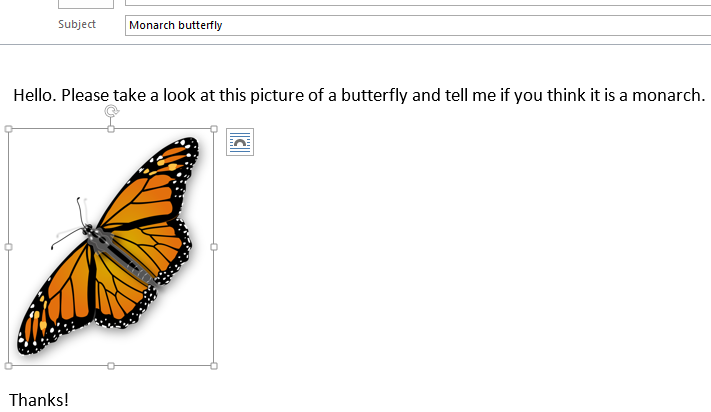
Cliquez (ou appuyez de façon prolongée) sur une des poignées de redimensionnement, puis approchez-la ou éloignez-la du centre de l’image pour respectivement réduire ou augmenter la taille de cette image.
Conseil
Des poignées de redimensionnement supplémentaires sont disponibles dans la partie centrale de chaque côté de l’image. Pour conserver les proportions de l’image, utilisez uniquement les poignées de redimensionnement situées dans les coins. L’utilisation des poignées situées dans la partie centrale de chaque côté déforme l’image.
Redimensionner une image aux dimensions exactes
Sélectionnez l’image à modifier.
Sous l’onglet Format, dans le groupe Taille, entrez la hauteur requise. La largeur s’adapte automatiquement à la hauteur.

Si vous souhaitez modifier la hauteur et la largeur séparément, sélectionnez le  du lanceur de boîte de dialogue et décochez la case à case activée Verrouiller les proportions avant de modifier la hauteur ou la largeur requise à l’étape 2.
Compresser les images pour réduire la taille de fichier
Compresser une image permet de conserver sa hauteur et sa largeur, mais réduit aussi sa résolution. Les images de faible résolution présente une taille de fichier plus petite.
- Sélectionnez l’image (ou les images) à réduire.
- Sous Outils Image sous l’onglet Format , sélectionnez Compresser les images
 à partir du groupe Ajuster . En fonction de la résolution de votre écran, seule l’icône Compresser les images peut s’afficher.
- Sélectionnez les options de compression et de résolution, puis OK.
Web (150 ppp) correspond à la résolution la plus courante des images non destinées à être imprimées.
Important
La compression d’une image dans le but de réduire la taille du fichier modifie la quantité de détails conservés dans l’image source. Cela signifie qu’après compression, l’image peut sembler différente par rapport à son état avant compression.
Retour au début
Enregistrer votre fichier sur un service cloud et partager un lien | Compresser un fichier | Enregistrer un fichier dans une bibliothèque SharePoint Server
Enregistrer votre fichier sur un service cloud et partager un lien
Il existe de nombreux services de stockage cloud sur lesquels vous pouvez télécharger puis partager des fichiers volumineux. Certains services de stockage cloud populaires incluent OneDrive, Dropbox, iCloud et Google Drive. Une fois votre fichier stocké dans le cloud, vous pouvez inclure un lien vers le document dans votre e-mail.
Chargez votre fichier sur un service cloud, tel que OneDrive ou Dropbox.
Remarque
Le service que vous utilisez génère un lien permettant d’accéder au fichier. Le destinataire peut ouvrir le lien pour télécharger le fichier.
Une fois le fichier chargé, copiez le lien et collez-le dans votre e-mail.
Retour au début
Compresser un fichier et l’envoyer dans Outlook sur le web ou Outlook.com
Lorsque vous compressez ou compressez votre fichier, il diminue sa taille, et il peut la réduire suffisamment pour s’adapter aux limites de taille Outlook pour les pièces jointes. Les articles suivants décrivent comment compresser et extraire des fichiers pour différents systèmes d’exploitation Windows.
Retour au début
Enregistrer le fichier dans une bibliothèque du serveur SharePoint
Si vous utilisez Outlook dans un environnement professionnel et que vous utilisez SharePoint, vous pouvez enregistrer un fichier dans une bibliothèque SharePoint et partager un lien vers le fichier. Pour obtenir des instructions, voir Partager un document à l’aide de SharePoint ou OneDrive.
Retour au début

