

|
La prise en charge guidée de votre navigateur peut offrir des solutions numériques aux Office problèmes. Essayer le support guidé |
|---|
Vous pouvez utiliser l’outil De réparation de boîte de réception (SCANPST.EXE) pour diagnostiquer et réparer les erreurs dans votre fichier de données Outlook. L’outil De réparation de boîte de réception vérifie les fichiers de données Outlook sur votre ordinateur pour voir s’ils sont en bon état.
Vous pouvez utiliser l’outil De réparation de boîte de réception dans les situations suivantes :
- Vous recevez un message indiquant qu’Outlook ne peut pas ouvrir votre fichier de données
- Vous recevez un message indiquant qu’Outlook ne peut pas ouvrir l’ensemble de dossiers
- Vous pensez que votre fichier de données Outlook peut être endommagé
Si vous utilisez un compte de messagerie Exchange, vous pouvez supprimer le fichier de données Outlook hors connexion (.ost) et Outlook recréera le fichier de données Outlook hors connexion (.ost) la prochaine fois que vous ouvrez Outlook.
Remarque
- Le Réparateur de boîte de réception ne se connecte pas pour analyser des données stockées dans une boîte aux lettres Exchange. L’outil recherche uniquement les erreurs (corruption) et, le cas échéant, vous donne la possibilité d’autoriser l’outil à corriger ces erreurs. Si vous ne pouvez pas démarrer l’outil De réparation de boîte de réception, vous devez essayer de réparer votre programme Outlook.
- Nous vous recommandons de sauvegarder votre fichier de données Outlook existant avant de démarrer l’outil de réparation de boîte de réception. Pour plus d’informations, consultez Comment sauvegarder un fichier de données Outlook.
Réparer un fichier de données Outlook (.pst)
Quittez Outlook et accédez à l’un des emplacements de fichiers suivants :
- Outlook 2019 : C :\Program Files (x86)\Microsoft Office\root\Office16
- Outlook 2016 : C:\Program Files (x86)\Microsoft Office\root\Office16
Ouvrez SCANPST.EXE.
Sélectionnez Parcourir pour sélectionner le fichier de données Outlook (.pst) que vous souhaitez analyser. Si vous avez besoin d’aide pour localiser votre fichier de données Outlook, accédez à Localisation de l’Files de données Outlook.
Remarque
Par défaut, un nouveau fichier journal est créé pendant l’analyse. Vous pouvez également sélectionner Options et choisir de ne pas créer de fichier journal, ou ajouter les résultats à un fichier journal existant.
Choisissez Démarrer pour lancer l’analyse.
Si l’analyse détecte des erreurs, sélectionnez Réparer pour démarrer le processus de correction.
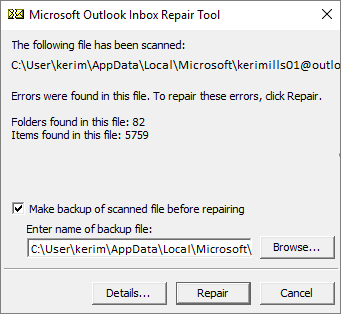
Remarque
Un fichier de sauvegarde est créé au cours du processus de réparation. Pour changer le nom ou l’emplacement par défaut de ce fichier de sauvegarde, dans la zone Entrez le nom du fichier de sauvegarde, tapez un nom ou choisissez Parcourir pour sélectionner le fichier à utiliser. Vous devrez peut-être exécuter l’outil plusieurs fois afin de réparer votre fichier de données Outlook. Dans certains cas, les éléments peuvent ne pas être récupérés s'ils ont été définitivement supprimés ou endommagés de manière irréversible.
Une fois la réparation terminée, démarrez Outlook avec le profil associé au fichier de données Outlook que vous venez de réparer.
Que se passe-t-il après la réparation d’un fichier de données Outlook ?
Dans le volet Dossiers, vous pouvez voir un dossier nommé Dossiers personnels récupérés qui contient vos dossiers Outlook par défaut ou un dossier Perdu et trouvé . Bien que le processus de réparation puisse recréer certains des dossiers, il est possible qu’ils soient vides. Le dossier Éléments perdus et trouvés contient tous les dossiers et éléments récupérés par l’outil de réparation qu’Outlook ne peut pas placer dans leur structure d’origine.
Créer le nouveau fichier de données
Vous pouvez créer un fichier de données Outlook et faire glisser les éléments du dossier Perdus et trouvés dans le nouveau fichier de données. Une fois que vous avez déplacé tous les éléments, vous pouvez supprimer le fichier Dossiers personnels récupérés (.pst), y compris le dossier Perdus et trouvés . Pour créer un fichier de données Outlook, accédez à Créer un fichier de données Outlook.
Récupérer les éléments à partir du fichier de sauvegarde (.bak)
Si vous pouvez ouvrir le fichier de données Outlook d’origine, vous pourrez peut-être récupérer des éléments supplémentaires. Le Réparateur de boîte de réception crée un fichier de sauvegarde portant le même nom que l’original, mais avec une extension .bak, et l’enregistre dans le même dossier. Le fichier de sauvegarde peut inclure des éléments que vous pouvez éventuellement récupérer, alors que le Réparateur de boîte de réception n’y est pas parvenu.
Accédez au dossier où le fichier .pst est stocké et vous trouverez le fichier .bak (par exemple, kerimills01@outlook.com.bak) créé par l’outil De réparation de la boîte de réception.
Effectuez une copie du fichier .bak et renommez-le avec une extension bak.pst. Par exemple : kerimills01@outlook.com.bak.pst.
Importez le fichier bak.pst dans Outlook et utilisez l’Assistant Importation et Exportation pour importer tous les éléments récupérés supplémentaires dans le fichier .pst nouvellement créé.
Remarque
Pour plus d’informations sur l’importation d’un fichier .pst, accédez à Importer le courrier électronique, les contacts et le calendrier à partir d’un fichier .pst Outlook.
Localisation des fichiers de données Outlook
Vous pouvez case activée l’emplacement de votre Files de données Outlook dans Outlook.
- Sélectionnez Paramètresdu comptede fichier> Paramètres >du compte.
- Sélectionnez l’onglet Fichiers de données.
- Tous les Files de données Outlook (.pst) et les Files de données hors connexion (.ost) sont répertoriés avec le nom du compte auquel les fichiers sont associés.