Si un ou plusieurs destinataires ne reçoivent pas d’e-mail que vous avez envoyé, vous pouvez utiliser la commande Renvoyer le message . Cette commande vous permet également d’envoyer votre message à d’autres destinataires si nécessaire.
Remarque
Un e-mail de nouveau inclut uniquement le message précédemment envoyé sans aucune information ajoutée. Cela diffère d’un message transféré qui inclut également les informations d’en-tête précédentes (expéditeur, date et destinataires).
Pour vous préparer à renvoyer un e-mail dans le nouvel Outlook, procédez comme suit :
- Dans le volet dossier, accédez à vos éléments envoyés et sélectionnez le message à renvoyer.
- Sélectionnez le [...] pour afficher d’autres options disponibles.
- Accédez à Actions>avancées Renvoyer un message.
- Dans l’e-mail présenté à renvoyer, effectuez les actions suivantes, si nécessaire :
- Supprimer ceux qui n’ont pas besoin de recevoir à nouveau le message
- Ajouter de nouveaux destinataires
- Ajouter ou supprimer des pièces jointes
- Modifier le contenu du message
- Sélectionnez Envoyer
Important
Pour renvoyer plusieurs messages, vous devez répéter ces instructions pour chaque message. Vous ne pouvez renvoyer qu’un seul message à la fois.
Remarque
La fonctionnalité de renvoi n’est disponible dans le nouvel Outlook que lorsque le compte principal est un compte professionnel Microsoft 365. Les comptes personnels ne voient pas cette option.
Dans Outlook classique, dans le volet des dossiers, sélectionnez Éléments envoyés.
Double-cliquez sur le message que vous souhaitez renvoyer.
Remarque
Pour renvoyer plusieurs messages, répétez ces instructions pour chaque message. Il n’existe aucun moyen de renvoyer plusieurs messages à la fois.
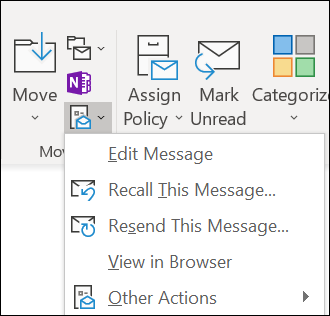
Sous l’onglet Message , dans le groupe Déplacer , sélectionnez Actions>Renvoyer ce message.
Conseil
Lorsque le nouveau brouillon de message est ouvert, vous pouvez :
- Supprimez les destinataires qui n’ont pas besoin de recevoir à nouveau le message. Sélectionnez le ou les > noms Supprimer.
- Ajoutez de nouveaux destinataires, ajoutez ou supprimez des pièces jointes et modifiez le contenu du message.
Sélectionnez Envoyer.
Pour vous préparer à renvoyer un e-mail dans Outlook sur le web ou Outlook.com, procédez comme suit :
- Dans le volet dossier, accédez à vos éléments envoyés et sélectionnez le message à renvoyer.
- Sélectionnez le [...] pour afficher d’autres options disponibles.
- Accédez à Actions>avancées Renvoyer un message.
- Dans l’e-mail présenté à renvoyer, effectuez les actions suivantes, si nécessaire :
- Supprimer ceux qui n’ont pas besoin de recevoir à nouveau le message
- Ajouter de nouveaux destinataires
- Ajouter ou supprimer des pièces jointes
- Modifier le contenu du message
- Sélectionnez Envoyer
Important
Pour renvoyer plusieurs messages, vous devez répéter ces instructions pour chaque message. Vous ne pouvez renvoyer qu’un seul message à la fois.
Articles connexes
Renvoyer un e-mail dans Outlook pour Mac

