

Supposons que vous rédigez un message électronique dans Outlook pour Mac et que vous souhaitiez inclure une image. Vous insérez des images , mais vous décidez ensuite de les réduire. Comment faites-vous ?
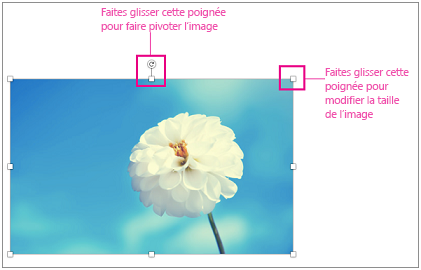
Cliquez sur l’une des poignées autour de l’image et faites glisser vers l’intérieur pour réduire la taille de l’image ; Faites glisser vers l’extérieur pour l’agrandir. Faites glisser la poignée située en haut de l’image vers la gauche ou la droite pour la faire pivoter.
Pour ajouter des ombres, des contours adoucis ou d’autres effets artistiques à votre image, Ctrl+clic ou clic droit sur l’image, puis sélectionnez Options d’image.
Rubriques connexes
Modifier la taille d’une image, d’une forme, d’une zone de texte ou d’un objet WordArt