Utilisez les paramètres de stratégies de rétention d’Outlook Web App pour appliquer une stratégie à vos messages et aux dossiers de votre boîte aux lettres. Les stratégies de rétention contrôlent la durée pendant laquelle vos messages sont enregistrés. Les stratégies d’archivage contrôlent la durée pendant laquelle vos messages restent dans un dossier de messagerie avant d’être déplacés vers un emplacement d’archivage.
Vous pouvez peut-être ajouter ou supprimer des stratégies de rétention et d’archivage facultatives configurées par la personne qui gère votre boîte aux lettres. Les stratégies obligatoires ne peuvent pas être supprimées.
Remarque
La gestion des stratégies de rétention et d’archivage pour votre compte est une fonctionnalité facultative qui n’est peut-être pas disponible pour vous.
| Cet article concerne Outlook Web App, qui est utilisé par les organisations qui gèrent des serveurs de messagerie exécutant Exchange Server 2013 ou 2010. Si vous utilisez Microsoft 365 ou Exchange Server 2016 ou 2019, votre programme de messagerie est Outlook sur le web. Pour obtenir de l’aide sur Outlook sur le web, voir Obtenir de l’aide sur Outlook sur le web. |
|---|
Attribution de stratégies de rétention et d’archivage.
Les stratégies de rétention couvrent généralement une plage de temps. Par exemple, dans l’image ci-dessous, les stratégies disponibles incluent 1 semaine de suppression (7 jours) et 1 mois de suppression (1 mois). Sont également disponibles des stratégies à plus long terme telles que la suppression de 1 an (1 an) et la suppression de 5 ans (5 ans). Pour un message ou un dossier très important, sélectionnez Ne jamais supprimer (Jamais).
Les politiques d’Archive peuvent aller de Déplacement personnel de 1 an à archive (1 an) à Personnel déplacement de 5 ans à archive (5 ans). Vous pouvez également choisir Personnel Ne jamais déplacer vers l’archivage (Jamais).
Remarque
Votre organisation contrôle les stratégies qui sont à votre disposition.
Pour attribuer une stratégie de rétention ou d’archivage à un message ou un dossier, vous devez accéder à vos messages.
Dans un navigateur web, connectez-vous à Outlook Web App à l’aide de l’URL fournie par la personne qui gère le courrier pour votre organisation. Entrez votre nom d’utilisateur et votre mot de passe, puis sélectionnez Se connecter.
Dans le volet des dossiers, cliquez sur le message ou le dossier auquel appliquer une stratégie, puis sélectionnez Attribuer une stratégie.
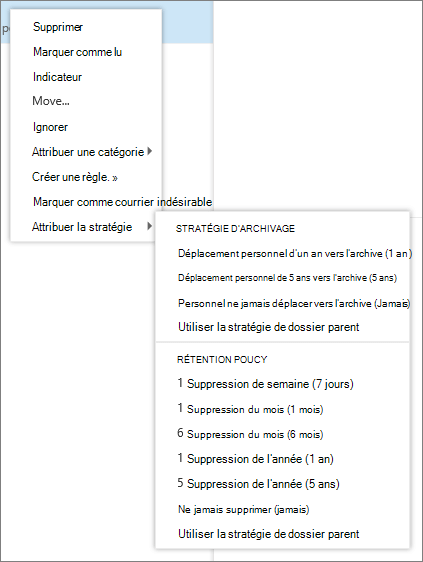
Sélectionnez la stratégie d’archivage ou de rétention à attribuer au message ou au dossier.
Conseil
Si vous souhaitez qu’un message respecte la même stratégie que le dossier dans lequel il se trouve, sélectionnez Utiliser la stratégie de dossier parent.
Qu’advient-il des messages supprimés par une stratégie ?
Une stratégie de rétention peut supprimer définitivement des messages ou les déplacer vers votre dossier Éléments supprimés. Si la description de la stratégie de rétention indique Supprimer (temporairement récupérable), vous pouvez utiliser l’option Récupérer les éléments supprimés pour récupérer les messages. La durée de récupération des éléments est gérée par l’administrateur de votre organisation. La période par défaut est de 30 jours. Pour plus d’informations, voir Récupérer et restaurer des éléments supprimés dans Outlook .
Lorsque vous récupérez un élément qui a été supprimé par une stratégie de rétention ou d’archivage, vous devez soit le placer dans un dossier auquel aucune stratégie n’est associée, soit supprimer la stratégie de cet élément après l’avoir récupéré. Dans le cas contraire, l’élément peut être supprimé à nouveau.
Que dois-je savoir également ?
- Vous ne pouvez pas gérer les stratégies de rétention pour votre calendrier.
- Les stratégies de rétention sont créées et gérées par l’administrateur de votre organisation.
- Les stratégies de rétention et d’archivage sont traitées une fois tous les sept jours.