Si une image dans un e-mail est latérale ou à l’envers, vous pouvez la faire pivoter en position verticale.
Remarque
Vous trouverez ici des informations sur Outlook pour Mac à ce sujet.
Faire pivoter une image qui vous a été envoyée par e-mail
Double-cliquez sur le message pour l’ouvrir. (Vous ne pouvez pas modifier un message dans le volet de lecture, vous devez donc ouvrir le message dans sa propre fenêtre.)
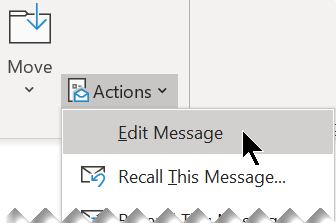
Sous l’onglet Message , dans le groupe Déplacer , sélectionnez Actions>Modifier le message (ou, si vous ne voyez pas Actions, sélectionnez  >Modifier le message).
Sélectionnez la photo à faire pivoter.
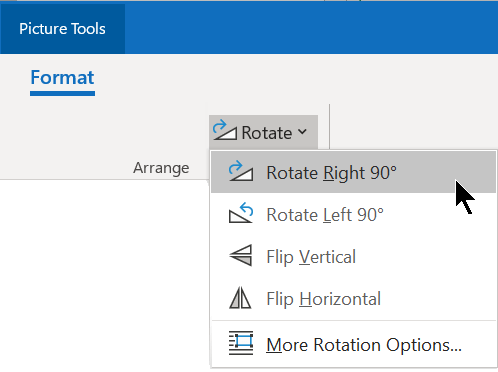
Sous l’onglet Format de l’image (ou simplement Mise en forme), dans le groupe Organiser , sélectionnez Faire pivoter , puis choisissez l’option de rotation souhaitée (Rotation à droite, Rotation à gauche, Retourner verticalement, etc.).
Faire pivoter une image que vous envoyez à quelqu’un
Sélectionnez la photo à faire pivoter.
Sous l’onglet Format de l’image (ou simplement Format), dans le groupe Organiser , sélectionnez Faire pivoter , puis choisissez l’option de rotation dont vous avez besoin (Rotation vers la droite, Rotation vers la gauche, Retourner verticalement, etc.).
Faire pivoter une image qui vous a été envoyée par courrier électronique
Dans l’e-mail, cliquez avec le bouton droit sur l’image, puis sélectionnez Enregistrer l’image sous.
Donnez un nom clair à l’image et enregistrez-la sur votre disque dur.
Ouvrez l’Explorateur de fichiers et accédez au dossier dans lequel vous avez enregistré l’image.
Cliquez avec le bouton droit sur le fichier image, puis sélectionnez Ouvrir avec>photos.
Dans la partie supérieure, sélectionnez le bouton Faire pivoter .
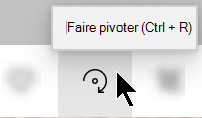
(Chaque clic fait pivoter l’image de 90 degrés vers la droite.)
Dans la partie supérieure, sélectionnez les points de suspension [...], puis Enregistrer sous.
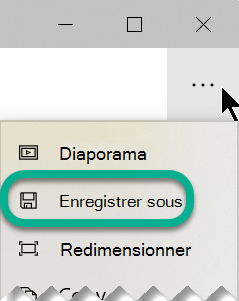
Cette action enregistre l’image pivotée en tant que fichier distinct de l’image d’origine.
Faire pivoter une image que vous envoyez à quelqu’un
Utilisez l’application Photos pour faire pivoter l’image avant de l’insérer dans votre e-mail.
Ouvrez l’Explorateur de fichiers et accédez au dossier dans lequel l’image est stockée.
Cliquez avec le bouton droit sur le fichier image, puis sélectionnez Ouvrir avec>photos.
Dans la partie supérieure, sélectionnez le bouton Faire pivoter .
(Chaque clic fait pivoter l’image de 90 degrés vers la droite.)
Dans la partie supérieure, sélectionnez les points de suspension [...], puis Enregistrer sous.
Cette action enregistre l’image pivotée en tant que fichier distinct de l’image d’origine.
Basculez vers Outlook et insérez le fichier image pivoté dans votre message : Sous le corps du message, près des boutons Enregistrer et Ignorer, sélectionnez Insérer des images incluses.
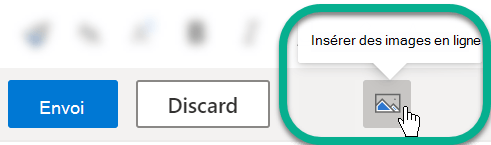
Accédez au dossier dans lequel l’image pivotée est stockée, sélectionnez-la, puis cliquez sur Ouvrir.
