
Vous pouvez partager des fichiers avec un groupe Outlook.com en les joignant aux messages que vous envoyez au groupe.
Partager des fichiers avec un groupe Outlook.com
Pour partager un fichier avec un groupe, joignez-le à un message envoyé au groupe.
- Lorsque vous composez un message, tapez le nom du groupe sur la ligne À .
Vous pouvez également sélectionner le groupe dans le volet de navigation, puis sélectionner Envoyer un e-mail au-dessus de la liste des messages. - En bas du volet de composition, sélectionnez
 et choisissez le fichier que vous souhaitez joindre.
 - Tapez votre message, puis sélectionnez Envoyer.
Pour partager des fichiers de groupe avec des membres qui n’ont pas de compte Outlook.com, composez un message à cette personne et joignez un fichier stocké dans vos fichiers de groupe.
Pour en savoir plus sur l’attachement de fichiers, voir Ajouter des images ou joindre des fichiers à des e-mails dans Outlook.
Afficher les fichiers de groupe Outlook.com
Dans les fichiers de groupe, vous pouvez voir toutes les pièces jointes qui ont été partagées avec le groupe.
Dans le volet gauche, sous Groupes, sélectionnez le groupe.
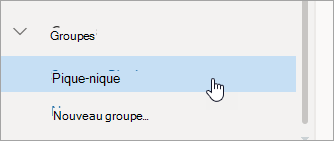
Au-dessus de la liste des messages, sélectionnez
 Accéder aux fichiers du groupe.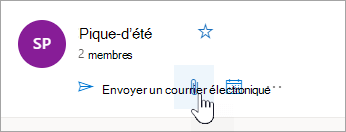
Vous avez encore besoin d’aide ?

|
Pour obtenir de l’aide dans Outlook.com, appuyez ou cliquez ici ou sélectionnez Aide dans la barre de menus et entrez votre requête. Si l'auto-assistance ne résout pas votre problème, faites défiler la page jusqu'à la rubrique Avez-vous toujours besoin d'aide ? et sélectionnez Oui. Si les étapes ci-dessus ne fonctionnent pas ou si vous ne pouvez pas vous connecter, appuyez ou cliquez ici. |
|---|---|

|
Pour obtenir de l’aide sur votre compte microsoft et vos abonnements, consultez Aide sur la facturation & compte. |

|
Pour obtenir de l’aide et résoudre les problèmes d’autres produits et services Microsoft, entrez votre problème ici. |

|
Publiez des questions, suivez les discussions et partagez vos connaissances dans la communauté Outlook.com. |