

Vous pouvez connecter un compte Outlook.com ou Google à votre compte professionnel ou scolaire. Cela vous permet d’afficher et de gérer les calendriers personnels de ce compte, même lorsque vous êtes connecté(e) à votre compte professionnel ou scolaire. Vous pouvez également inclure votre calendrier personnel à vos informations de disponibilité visibles par les personnes qui planifient des événements avec vous.
Ajoutez vos calendriers personnels
Ajouter un compte personnel :
- Connectez-vous à votre compte professionnel ou scolaire dans Outlook sur le web, accédez à Calendar
 et sélectionnez Ajouter un calendrier.
- Sélectionnez Ajouter des calendriers personnels, puis choisissez le compte personnel à inclure. Entrez les informations d’identification de votre compte.
- Un message s'affiche indiquant que votre compte est en cours de connexion ou que vous devez l'authentifier. Une fois la connexion établie, vous pouvez constater que votre compte est connecté et que vos événements personnels affectent désormais votre disponibilité professionnelle ou scolaire.
- Après avoir fermé la fenêtre Ajouter des calendriers personnels, votre compte connecté s’affiche dans le volet de navigation du Calendrier.
Une fois que vous avez ajouté un calendrier, vous pouvez accéder à votre liste de calendriers et modifier la couleur ou ajouter un icône à l’aide du menu  Autres options en regard du calendrier.
Remarque
L'ajout d'un calendrier personnel ne vous permet pas d'accéder aux e-mails de votre compte personnel. Il ajoute uniquement votre calendrier et l’ajoute uniquement à Outlook sur le web.
Pour supprimer votre calendrier personnel, accédez à Calendar>Ajouter un calendrier > Ajouter des calendriers personnels, puis sélectionnez Supprimer.
Gérer votre calendrier personnel depuis un compte professionnel ou scolaire.
Après avoir connecté votre calendrier personnel à votre compte professionnel ou scolaire, vous pouvez créer des rendez-vous privés depuis ce compte sans avoir à ouvrir votre calendrier personnel.
Créer un rendez-vous ou une réunion dans votre calendrier personnel depuis votre compte professionnel ou scolaire :
- Dans Outlook sur le web, accédez à Calendar et sélectionnez Nouvel événement.
- Ajoutez un titre à votre rendez-vous, puis sélectionnez l’adresse de messagerie située à côté de l’icône Calendrier. Celle-ci vous affichera les calendriers pour les deux comptes. Sélectionnez votre calendrier personnel. Lorsque vous sélectionnez un calendrier, la fenêtre d’événement prend la couleur du calendrier que vous choisissez et les événements dans la grille de planification affichent les événements déjà inclus dans ce calendrier.
Incluez les événements personnels dans la disponibilité de votre entreprise ou de votre établissement scolaire
Une fois que vous avez connecté votre calendrier personnel à votre calendrier professionnel ou scolaire, vos événements personnels sont inclus lorsque d’autres personnes consultent votre disponibilité. (vous avez la possibilité de désactiver cette option).
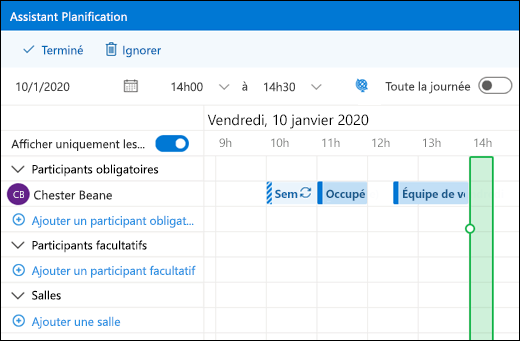
Cet affichage combiné permet à d'autres personnes ainsi qu’à vous-même de consulter votre disponibilité réelle lors de la vérification de votre calendrier à l’aide de l’Assistant planification dans Outlook. Dans l’Assistant planification, les événements personnels apparaissent uniquement comme Provisoire, Occupé ou Absent, sans détails tels que le titre ou le lieu, même si votre calendrier professionnel ou scolaire est défini pour partager tous les détails ou si vos événements personnels sont configurés sur public.
Dans l’exemple ci-dessous, Daniel a un événement personnel de 11:00 à 12:00. Bien qu’il partage les détails de son calendrier professionnel, les autres utilisateurs voient seulement les événements personnels comme étant Occupés.
Remarque
L’intégration d’événements personnels dans votre disponibilité d'entreprise ou d'établissement scolaire est activée par défaut lorsque vous ajoutez un calendrier personnel à votre compte professionnel ou scolaire. Vous pouvez choisir de ne pas inclure d’événements personnels à tout moment en accédant à Calendar>Ajouter un calendrier > Ajouter des calendriers personnels et en basculant Inclure des événements personnels dans ma disponibilité professionnelle ou scolaire sur la position off.
Remarque
Seuls les événements du calendrier principal de votre compte personnel apparaissent dans votre disponibilité. Les événements de calendriers secondaires que vous créez ou ajoutez ne s’affichent pas.
Supprimer un calendrier personnel
Supprimer la connexion entre votre calendrier personnel et votre compte professionnel ou scolaire :
- Dans Outlook sur le web, sélectionnez Calendar>Ajouter un calendrier>Ajouter des calendriers personnels.
- Sélectionnez Supprimer. Votre calendrier personnel est immédiatement déconnecté de votre compte professionnel ou scolaire.
Ajouter d'autres calendriers
Pour plus d’informations sur l’ajout de calendriers, consultez Ajouter un calendrier dans Outlook sur le web.
Pour plus d’informations à propose de l’utilisation de plusieurs calendriers, voir Utilisation de plusieurs calendriers dans Outlook sur le web.