

Vous pouvez exporter vos contacts Outlook classiques afin de les synchroniser avec votre Apple iPhone ou iPod touch. Pour plus d’informations sur la synchronisation de vos contacts Outlook classiques avec votre iPhone ou iPod touch d’Apple, accédez à Transférer des fichiers entre votre iPhone et d’autres appareils.
Remarque
Il est recommandé de vérifier que les logiciels présents sur votre ordinateur et sur votre appareil Apple sont à jour. Veillez également à sauvegarder votre compte Outlook et votre appareil Apple avant de commencer.
Exporter vos données Outlook classiques
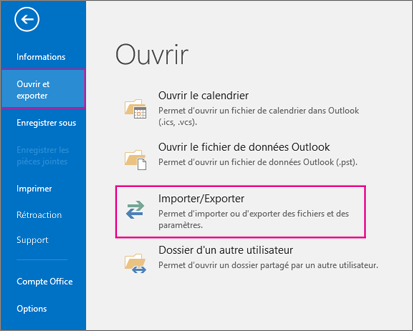
Sous l’onglet Fichier , choisissez Ouvrir & Exporter>l’importation/l’exportation.
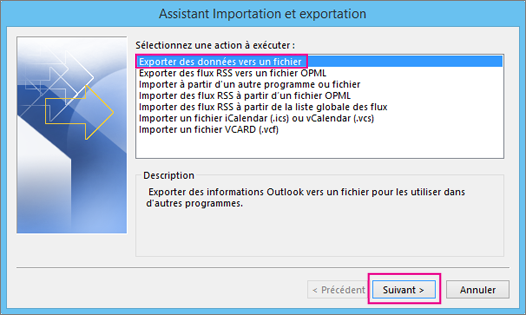
Dans l’Assistant Importation et exportation, sélectionnez Exporter vers un fichier>ensuite.
Sous Créer un type de fichier, sélectionnez Fichier de données Outlook (.pst)>Suivant.
Sous Exporter le contenu du dossier sélectionné, sélectionnez le dossier à exporter ; seules les informations de ce dossier sont exportées.

Cochez la case Inclure les sous-dossiers pour veiller à ce que tous les éléments (Calendrier, Contacts et Boîte de réception) de ce compte soient exportés, puis sélectionnez Suivant.
Sous Enregistrer le fichier exporté sous, sélectionnez Parcourir pour sélectionner l’emplacement d’enregistrement du fichier de données Outlook (.pst), tapez un nom de fichier, puis sélectionnez OK pour continuer.
Remarque
Si vous avez déjà utilisé la fonctionnalité d’exportation, l’emplacement du dossier et le nom du fichier précédents s’affichent. Tapez un autre nom de fichier, puis cliquez sur OK.
Si vous exportez vos informations vers un fichier de données Outlook existant (.pst), sous Options, spécifiez la procédure à suivre lors de l’exportation d’éléments existant déjà dans le fichier.
Sélectionnez Terminer.
Outlook commence l’exportation immédiatement, sauf si un nouveau fichier de données Outlook (.pst) est créé ou qu’un fichier protégé par mot de passe est utilisé.
- Si vous créez un fichier de données Outlook (.pst), un mot de passe facultatif peut aider à protéger le fichier. Lorsque la boîte de dialogue Créer un fichier de données Outlook s’affiche, tapez le mot de passe dans les zones Mot de passe et Vérifier le mot de passe , puis sélectionnez OK. Dans la boîte de dialogue Mot de passe du fichier de données Outlook , tapez le mot de passe, puis sélectionnez OK.
- Si vous exportez vers un fichier de données Outlook (.pst) protégé par mot de passe, dans la boîte de dialogue Mot de passe du fichier de données Outlook , tapez le mot de passe, puis sélectionnez OK.
Vos données Outlook sont maintenant stockées dans un fichier .pst que vous pouvez utiliser à votre guise. Vous pouvez enregistrer le fichier .pst sur OneDrive ou sur un dispositif de stockage USB, par exemple, puis le télécharger sur un autre ordinateur ou appareil de votre choix. Pour en savoir plus, accédez à Importer votre courrier électronique, vos contacts et votre calendrier dans Outlook .
Transférer ou synchroniser votre fichier de données Outlook (.pst) avec votre appareil iOS
Pour plus d’informations sur le transfert ou la synchronisation de vos contacts sur plusieurs appareils, accédez à :
- Transférer des fichiers entre votre appareil Windows et un iPhone, un iPad ou un iPod touch
- Synchroniser les contacts sur plusieurs appareils sur iPhone
Articles connexes
Configurer le courrier électronique dans l’application mobile Outlook pour iOS