

Outlook sur le web et Outlook.com avons ajouté une technologie intelligente pour vous aider à gagner du temps.
Animations joyeuses
Ajoutez un peu de style aux messages que vous avez reçus en activant les animations joyeuses. Une fois les animations joyeuses activées, vous verrez un jaillissement de formes colorées lorsque vous ouvrirez un message contenant des mots tels que Joyeux anniversaire ou Félicitations.
Suggestions rapides
Lorsque vous rédigez un message, Outlook peut mettre en surbrillance des mots clés et suggérer des informations utiles, telles que des restaurants à proximité ou des informations sur les vols. Sélectionnez un mot clé mis en surbrillance et des suggestions s’affichent, que vous pouvez choisir et insérer dans votre message.
Remarque
Les suggestions rapides sont uniquement disponibles en anglais dans le nouveau Outlook.com.
Prédictions de texte
Si vous tapez et qu’une prédiction de texte apparaît que vous voulez accepter, effectuez l’une des opérations suivantes :
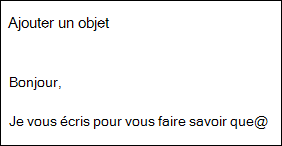
- Appuyez sur Onglet
- Appuyez sur Flèche droite.
Remarque
Les prédictions de texte ne sont disponibles qu’en anglais pour le moment.
Ignorer les prédictions de texte
Si vous tapez et qu’une prédiction de texte apparaît que vous ne souhaitez pas accepter, continuez simplement à taper ce que vous aviez l’intention d’écrire et la suggestion disparaîtra.
Désactiver les prédictions de texte
- En haut de la page, sélectionnez Suggestions intelligentes de messagerie>Paramètres>.
- Sous Prévisions de texte, désactivez la case à cocher Suggérer des mots ou des expressions au cours de la frappe.
- Sélectionnez Enregistrer.
Réponses suggérées
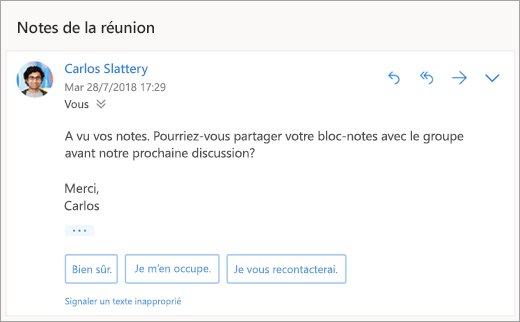
Lorsque vous recevez un message auquel vous pouvez répondre de manière brève, Outlook suggère trois réponses que vous pouvez utiliser afin de répondre de quelques clics.
Si l’une des suggestions vous convient, sélectionnez-la, puis Envoyer. Si vous avez des commentaires à apporter sur les suggestions, nous aimerions avoir votre avis. Pour partager vos commentaires, sélectionnez Signaler un texte inapproprié.
Remarque
Les réponses suggérées sont également disponibles pour Outlook sur le web, Outlook.com, Outlook pour iOS et Android et Outlook pour Windows, dans les langues suivantes : anglais, espagnol, italien, français, allemand, portugais, chinois simplifié, chinois traditionnel, suédois, russe, coréen, tchèque, hongrois, arabe, hébreu, thaï, turc, japonais, néerlandais, norvégien, danois et polonais.
Planifier une réunion
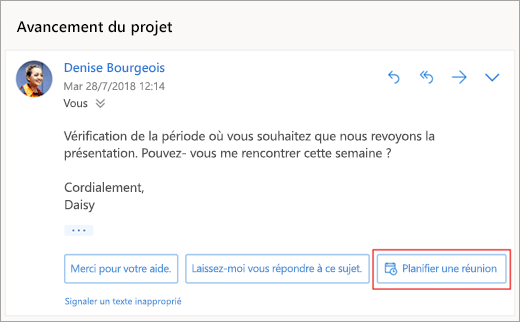
L’une des options que vous pouvez voir dans les réponses suggérées est Planifier une réunion. Vous pouvez la sélectionner pour créer rapidement une demande de réunion à partir du message.
Remarque
La réponse suggérée Planifier une réunion est uniquement disponible en anglais dans le monde entier dans les nouveaux Outlook sur le web et Outlook.com.
Joindre un fichier
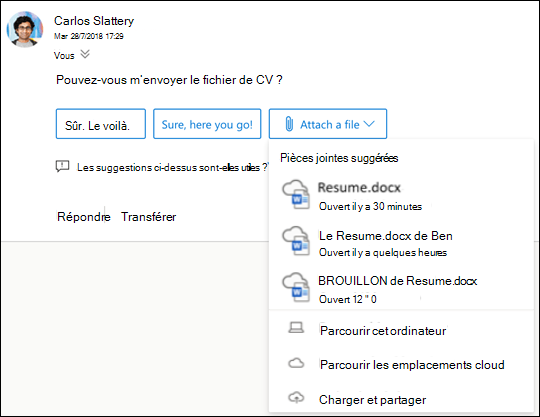
L’une des options que vous pouvez voir dans les réponses suggérées est Joindre un fichier. Vous pouvez la sélectionner pour ajouter rapidement une pièce jointe avec laquelle vous avez récemment travaillé ou qui peut être pertinente à votre conversation, ou parcourir et joindre régulièrement des documents. Une fois un fichier sélectionné, un brouillons est créé avec la pièce jointe sélectionnée.
Remarque
La réponse suggérée Joindre un fichier est uniquement disponible en anglais dans le monde entier dans les nouveaux Outlook sur le web et Outlook.com.
Désactiver les réponses automatiques
Nouvel Outlook sur le web
- Sélectionnez Paramètres Suggestions
 >intelligentes de messagerie>.
 - Videz la case à cocher pour Afficher les réponses suggérées.
- Sélectionnez Enregistrer.
Classique d’Outlook sur le web
- Sélectionnez Paramètres
 >Réponses suggérées de lamessagerie>.
 - Videz la case à cocher pour Afficher les réponses suggérées.
- Sélectionnez Enregistrer.
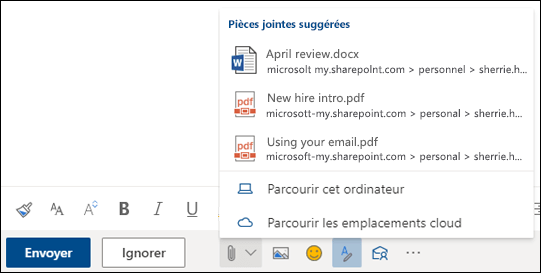
Pièces jointes suggérées
Lorsque vous joignez un fichier à un message, vous pouvez désormais choisir parmi une courte liste de pièces jointes que vous avez récemment utilisées ou qui pourraient être pertinentes pour votre conversation. Pour en savoir plus sur l’ajout de pièces jointes, voir Ajouter des images ou joindre des fichiers à des e-mails dans Outlook.
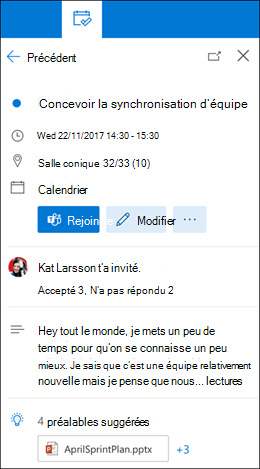
Perspectives de réunion
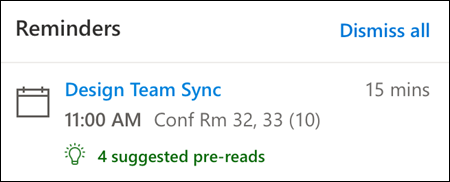
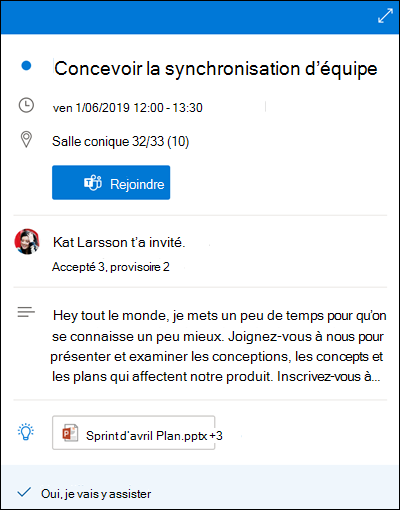
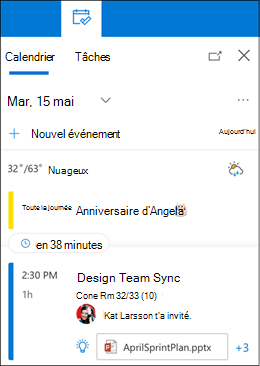
Lorsque vous affichez un événement de réunion dans votre calendrier, Outlook peut vous montrer du contenu pertinent pour la réunion, comme des messages et des fichiers dans votre boîte aux lettres, des fichiers dans votre compte OneDrive professionnel ou scolaire, ou des fichiers auxquels vous êtes autorisé à accéder dans les comptes OneDrive professionnel ou scolaire de vos collègues ou le site SharePoint de votre entreprise.
Remarque
Les informations sur les réunions sont personnalisées pour chaque personne qui les reçoit, de sorte que tous les participants à la réunion ne verront pas nécessairement le même contenu suggéré. Les informations sur les réunions affichent uniquement le contenu auquel vous avez accès.
Les rappels s’affichent en fonction de vos paramètres. En général, vous les recevrez 15 minutes avant le début d’une réunion.
L’aperçu du Calendrier s’affiche lorsque vous cliquez sur une réunion dans votre affichage Calendrier.
Le panneau Ma journée s’affiche lorsque vous cliquez sur l’icône Ma journée dans la ligne supérieure droite d’icônes dans la page Outlook sur le web de votre navigateur.
Rappels de message
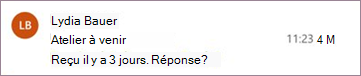
Les rappels de message sont un autre moyen de rester au courant de votre courrier électronique. Lorsque cette fonctionnalité est activée, des rappels de message s’affichent en haut de votre boîte de réception pour vous rappeler de répondre aux messages importants datant de plus de 3 jours. Un seul rappel de message s’affiche à la fois. Vous risquez de ne pas recevoir de rappels de message si vous ne répondez pas fréquemment aux messages.
Désactiver les rappels de message
- En haut de la page, sélectionnez Paramètres>Mode ducourrier>.
- Sous Rappels de message, sélectionnez Ne pas afficher les rappels de message.
Remarque
Cette fonctionnalité est disponible uniquement en anglais dans le monde entier dans le nouvel Outlook sur le web.
Vous avez encore besoin d’aide ?

|
Pour obtenir de l’aide dans Outlook.com, appuyez ou cliquez ici ou sélectionnez Aide dans la barre de menus et saisissez votre requête. Si l'auto-assistance ne résout pas votre problème, faites défiler la page jusqu'à la rubrique Avez-vous toujours besoin d'aide ? et sélectionnez Oui. Si les étapes ci-dessus ne fonctionnent pas ou si vous ne pouvez pas vous connecter, appuyez ou cliquez ici. |
|---|---|

|
Pour obtenir de l’aide concernant votre compte Microsoft et vos abonnements, consultez l’aide sur le compte & la facturation. |

|
Pour obtenir de l’aide et résoudre d’autres produits et services Microsoft, entrez votre problème ici. |

|
Publiez des questions, suivez des discussions et partagez vos connaissances dans la communauté Outlook.com. |