

Remarque
Le nouveau Planificateur Microsoft est en cours de déploiement pour les clients. Si votre expérience est différente des étapes décrites dans cet article ou si vous travaillez dans un environnement Cloud de la communauté du secteur public (GCC), GCC High ou DoD, reportez-vous aux instructions en bas de cette page.
Pour en savoir plus sur le Planificateur, consultez la page Foire aux questions sur le Planificateur.
Lorsque vous êtes prêt à décider qui fait quoi, il existe plusieurs façons d’affecter des tâches à des personnes dans le Planificateur.
Affecter une personne lorsque vous créez une tâche
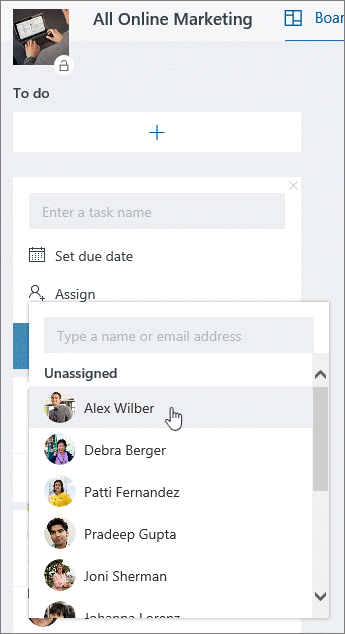
Ajoutez un nom de tâche, puis sélectionnez Affecter pour choisir un membre du plan dans la liste. Si la personne appropriée n’est pas répertoriée, tapez un nom ou une adresse e-mail dans la zone de recherche pour ajouter une nouvelle personne.
Attribuer une tâche à plusieurs personnes
Lorsqu’une tâche est en cours de réalisation par plusieurs membres de l’équipe, vous pouvez l’affecter à 11 personnes maximum afin qu’elles puissent toutes la voir dans leur liste Affecté à moi .
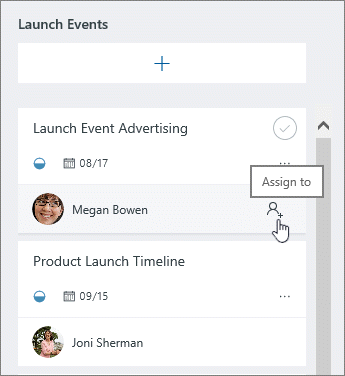
Lorsqu’un membre de l’équipe marque la tâche comme terminée, elle est marquée comme terminée pour tous les membres de l’équipe.
Modifier les affectations
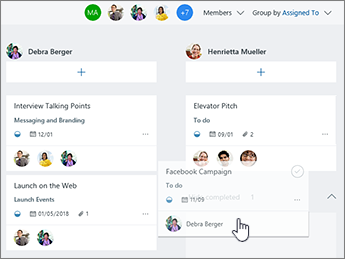
Vous pouvez également utiliser un regroupement basé sur l’option Attribuées à dans le Tableau , puis faire glisser les tâches entre les colonnes pour chaque membre de votre équipe.
Supprimer un membre de votre plan
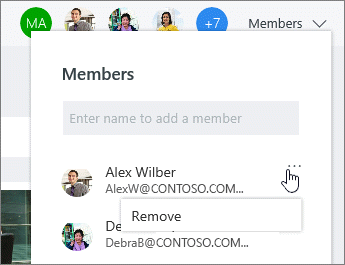
Si vous n’avez plus besoin d’une personne dans votre forfait, sélectionnez la flèche en regard de Partager, pointez sur la personne que vous supprimez, puis sélectionnez le x sur la même ligne que son nom.
Remarque
Les People supprimés d’un plan pourront toujours afficher et modifier les tâches qui leur sont affectées. Si vous souhaitez restreindre leur accès, vous devez les désaffecter de chaque tâche qui leur est affectée.
Si vous n’utilisez pas encore la nouvelle Planificateur ou si vous travaillez à partir d’un environnement GCC High, GCC ou DoD, procédez comme suit.
Lorsque vous êtes prêt à décider qui fait quoi, il existe plusieurs façons d’affecter des tâches à des personnes dans le Planificateur.
Vous pouvez affecter une personne lorsque vous créez une tâche. Ajoutez un nom de tâche, puis sélectionnez Affecter pour choisir un membre du plan dans la liste. Si la personne appropriée n’est pas répertoriée, tapez un nom ou une adresse e-mail dans la zone de recherche pour ajouter une nouvelle personne.
Vous pouvez affecter une tâche à plusieurs personnes. Lorsqu’une tâche est en cours de réalisation par plusieurs membres de l’équipe, vous pouvez l’affecter à 11 personnes maximum afin qu’elles puissent toutes la voir dans leur liste Affecté à moi . Lorsqu’un membre de l’équipe marque la tâche comme terminée, elle est marquée comme terminée pour tous les membres de l’équipe.
Modifier les affectations
Vous pouvez également utiliser un regroupement basé sur l’option Attribuées à dans le Tableau , puis faire glisser les tâches entre les colonnes pour chaque membre de votre équipe.
Vous voulez supprimer une personne ?
Si vous n’avez plus besoin d’une personne dans votre plan, sélectionnez la flèche en regard des participants, pointez sur la personne que vous supprimez, sélectionnez les trois points, puis choisissez Supprimer.
Remarque
Les People supprimés d’un plan pourront toujours afficher et modifier les tâches qui leur sont affectées. Si vous souhaitez restreindre leur accès, vous devez les désaffecter de chaque tâche qui leur est affectée.