
En tant que propriétaire de plan, il se peut parfois qu’une tâche importante vous échappe ou qu’un courriel vous indique qu’une tâche urgente n’est plus si importante.
Dans le Planificateur Microsoft, vous pouvez ajouter des champs prioritaires aux tâches. Grâce à cette fonctionnalité, vous pouvez définir la priorité d’une tâche sur Urgent, Important, Moyen ou Faible, et ajouter plus de détails à vos tâches si vous le souhaitez. Vous pouvez également utiliser la fonctionnalité Regrouper par priorité pour afficher toutes les tâches dans un compartiment, vous aider à obtenir une visibilité claire sur les étapes suivantes et modifier les priorités (il vous suffit de glisser-déplacer).
Sélectionnez + Créer un plan ou ouvrez un plan existant sous la section Mes plans .
Sélectionnez le plan, puis sélectionnez + Ajouter une tâche. Vous pouvez également sélectionner Ajouter un nouveau compartiment, puis + Ajouter une tâche.

Sélectionnez la carte de tâche pour ouvrir la fenêtre de tâche.
Dans la fenêtre des tâches, sous Priorité, sélectionnez le niveau de priorité souhaité dans la liste déroulante.

Une fois que vous avez inclus toutes les options souhaitées, fermez la tâche en sélectionnant le X dans le coin supérieur droit de la fenêtre de la tâche.
- Voici un exemple de tâche terminée :
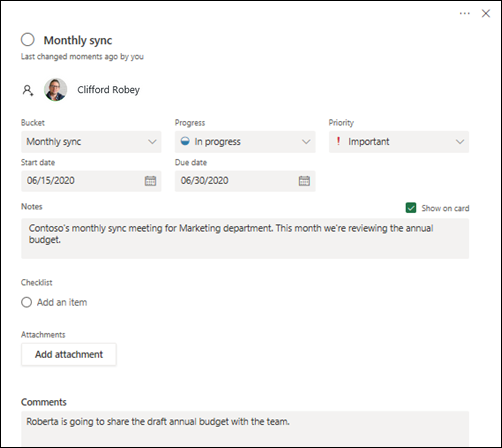
Voici quelques exemples d’utilisation de la fonctionnalité Priorité dans Planificateur :
- Greta est responsable de la conformité pour une grande société financière. Elle utilise Planificateur pour suivre les audits internes trimestriels nécessaires au maintien de la conformité réglementaire. Pour ce processus, elle a besoin que son équipe recueille régulièrement des informations auprès des membres de l’équipe des ventes et des finances. Pour ce faire, elle crée des tâches pour rappeler à son équipe de collecter des informations dans les domaines qui leur sont assignés. Elle peut facilement changer les priorités des tâches à l’approche des échéances.
- Clayton est développeur de logiciels chez un fabricant de pièces automobiles. Lui et son équipe utilisent Planner pour suivre les mises à jour logicielles planifiées sur les affichages du panneau de contrôle utilisateur. Après une réunion avec l’équipe de gestion du produit pour en savoir plus sur les commentaires et les attentes des utilisateurs, Clayton a besoin que l’équipe modifie les priorités pour la prochaine version. Pour ce faire, il utilise l’option de filtre pour communiquer les tâches les plus importantes pour son équipe.
- Janice est la rédactrice en chef d’une publication de l’industrie hôtelière. Elle utilise le Planificateur pour gérer le calendrier éditorial des articles qui sont développés et publiés chaque mois. Elle l’utilise également pour assigner des articles aux écrivains. Grâce à la fonction Regrouper par priorités , elle peut facilement visualiser toutes les tâches urgentes à accomplir (modifications finales, approbations de photos, etc.) qui doivent être effectuées avant la date de publication.