

Remarque
Le nouveau Planificateur Microsoft est en cours de déploiement pour les clients. Si votre expérience est différente des étapes décrites dans cet article ou si vous travaillez dans un environnement Cloud de la communauté du secteur public (GCC), GCC High ou DoD, reportez-vous aux instructions en bas de cette page.
Pour en savoir plus sur le Planificateur, consultez la page Foire aux questions sur le Planificateur.
Supprimer une tâche
Vous pouvez supprimer une tâche du tableau du plan ou dans les détails d’une tâche.
Supprimer une tâche de l’affichage Tableau
Avertissement
Vous ne pouvez pas récupérer une tâche une fois qu’elle est supprimée. Si vous supprimez accidentellement une tâche, vous devez la recréer entièrement.
Dans votre plan, sélectionnez l’affichage Tableau pour afficher vos tâches.
Sélectionnez Autres options
 coin de la tâche que vous souhaitez supprimer, puis sélectionnez Supprimer la tâche.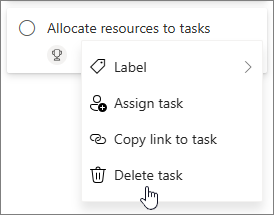
Supprimer une tâche dans les détails de la tâche
Ouvrez le volet des détails de la tâche que vous voulez supprimer.
Remarque
En mode Grille, Chronologie ou Objectifs , sélectionnez l’icône Ouvrir les détails pour afficher le volet des détails.
Sélectionnez Bouton Autres options
dans le coin du volet des détails de la tâche, puis sélectionnez Supprimer la tâche.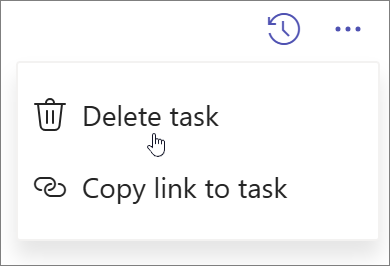
Masquer un plan
Si vous souhaitez simplement supprimer un plan du Planificateur sans le supprimer, vous pouvez masquer le plan de vos Mes plans dans le Planificateur. Cela ne masquera le plan que dans le Planificateur pour vous ; Pas pour quelqu’un d’autre.
- Accédez à Mes plans.
- Sur le plan que vous souhaitez masquer, sélectionnez Autres options, , puis Masquer.
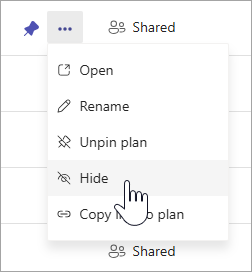
Vous pouvez toujours retrouver le plan en recherchant le nom du plan dans Mes plans et en sélectionnant Rechercher d’autres plans.
Supprimer un plan
Avertissement
La suppression du plan est définitive et vous ne pourrez pas le récupérer.
- Accédez à Mes plans.
- Sélectionnez le plan que vous souhaitez supprimer pour l’ouvrir.
- Sélectionnez Autres actions, qui est la flèche vers le bas en regard du nom du plan.
- Sélectionnez Détails du plan. Cette action déclenche l’ouverture du volet des détails.
- Sélectionnez Autres options, , puis Supprimer le plan.
- Confirmez que vous souhaitez supprimer le plan, puis sélectionnez Supprimer.
Remarque
Si vous ne voyez pas l’option permettant de supprimer le plan, vous devez être propriétaire du plan. Pour les plans qui ont été partagés avec un groupe Microsoft 365, les propriétaires du groupe Microsoft 365 sont les propriétaires du plan. Si, en plus de supprimer le plan, vous souhaitez supprimer le groupe, consultez Modifier ou supprimer un groupe dans Outlook.
Laisser un plan
Pour les plans qui ont été partagés avec un groupe Microsoft 365, vous pouvez quitter le plan en quittant le groupe. Pour savoir comment quitter un groupe, voir Rejoindre, quitter ou suivre un groupe dans Outlook .
Remarque
Si vous êtes le propriétaire du plan et que vous souhaitez quitter le plan, mais pas le supprimer, vous devez faire d’un autre membre un propriétaire d’un groupe avant de le quitter. Voir Ajouter, modifier et supprimer des membres d’un groupe dans Outlook.
Si vous n’utilisez pas encore la nouvelle Planificateur ou si vous travaillez à partir d’un environnement GCC High, GCC ou DoD, procédez comme suit.
Supprimer une tâche de l’affichage Tableau
Vous pouvez supprimer une tâche du tableau du plan ou dans les détails d’une tâche.
Avertissement
Il est impossible de récupérer une tâche supprimée. Si vous supprimez accidentellement une tâche, vous devez la recréer entièrement.
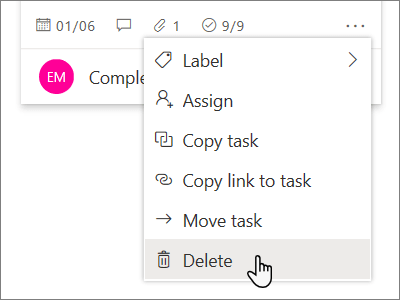
Pour supprimer une tâche sur le tableau, sélectionnez les trois points sur le côté droit de la carte de tâche, puis choisissez Supprimer.
Supprimer une tâche dans les détails de la tâche
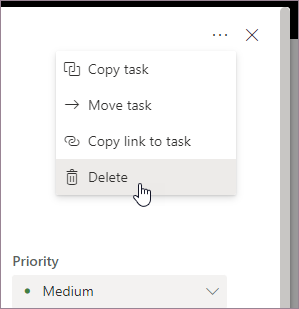
Si vous êtes dans les détails de la tâche, sélectionnez les trois points en haut à droite, puis choisissez Supprimer.
Supprimer un plan
Seuls les propriétaires de plan peuvent supprimer des plans à partir du Planificateur. Si les participants au régime veulent retirer leur adhésion, ils peuvent quitter le régime.
Chaque plan appartient à un groupe Microsoft 365. Si, en plus de supprimer le plan, vous souhaitez supprimer le groupe, consultez Modifier ou supprimer un groupe dans Outlook.
Propriétaires de plans
Si vous êtes le propriétaire du plan, vous pouvez le supprimer.
- Pour supprimer un plan, sélectionnez les trois points à droite du nom du plan, puis choisissez Paramètres du plan.
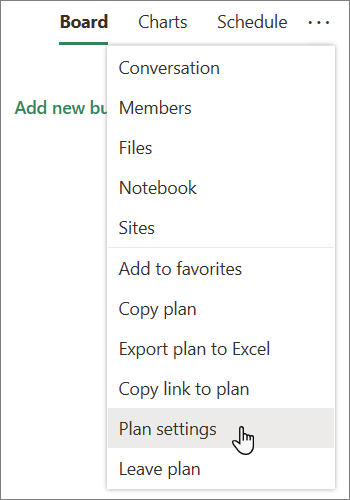
- Dans Paramètres du plan, sélectionnez Supprimer ce plan.
- Dans la boîte de dialogue Supprimer le plan , sélectionnez Je comprends que ce plan et toutes ses tâches seront définitivement supprimés, puis choisissez Supprimer.
Vous voulez quitter le plan sans le supprimer ? Si vous êtes le propriétaire du plan et que vous souhaitez quitter le plan, mais pas le supprimer, vous devez faire d’un autre membre un propriétaire d’un groupe avant de le quitter. Voir Ajouter, modifier et supprimer des membres d’un groupe dans Outlook.
Important
- Par défaut, un groupe Microsoft 365 supprimé est conservé pendant 30 jours. Cette période de 30 jours est considérée comme une « suppression réversible », car vous pouvez toujours restaurer le groupe. Pour restaurer un groupe Microsoft 365, voir Gérer les groupes arrivant à expiration dans Outlook.
- Après 30 jours, le groupe et le contenu associé sont définitivement supprimés et ne peuvent pas être restaurés.
Participants au régime
Si vous n’êtes pas le propriétaire du plan, vous ne pouvez pas le supprimer. Au lieu de cela, vous devez quitter le plan pour le supprimer de votre Planificateur.
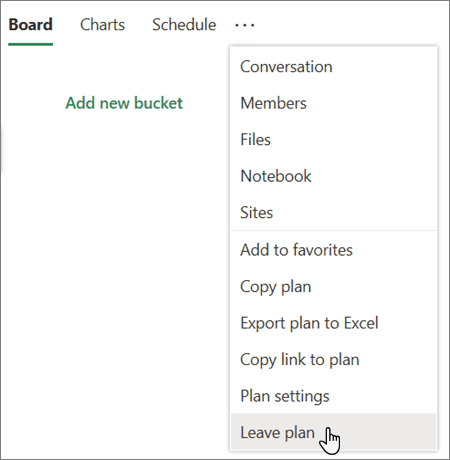
Pour quitter un plan, sélectionnez les trois points à droite du nom du plan, puis choisissez Quitter le plan.
Voir aussi
Forum aux questions sur le nouveau Planificateur pour le web