

Les portefeuilles dans le Planificateur Microsoft offrent un moyen puissant de suivre les livrables clés et les jalons dans plusieurs plans. Avec les portefeuilles dans Planificateur, vous pouvez surveiller les détails critiques du plan, tels que le pourcentage achevé et le status, ce qui vous donne des informations plus approfondies sur la progression du projet. De plus, comme les portefeuilles sont intégrés directement dans l’application Planificateur, vous pouvez gérer de manière transparente les tâches, les plans et les portefeuilles au même endroit, que vous travailliez dans Planificateur pour le web ou dans Microsoft Teams.
Pour vous aider à rester organisé et à contrôler vos plans grâce à une expérience unifiée de gestion de projet, ce guide vous explique comment :
- Créer un portefeuille dans le Planificateur
- Ajouter des plans à un portefeuille
- Créer une vue de feuille de route
- Partager un portefeuille pour une collaboration transparente
- Recréer une feuille de route existante sous la forme d’un portefeuille
Créer un portefeuille dans le Planificateur
Pour commencer, ouvrez le Planificateur dans Teams ou accédez à planner.cloud.microsoft pour accéder au Planificateur directement à partir de votre navigateur. Si vous disposez d’une licence Planificateur et Project (plan 3) ou Planificateur et Project (plan 5), vous verrez l’onglet Mes portefeuilles dans le volet de navigation gauche, directement en dessous de Ma journée, Mes tâches et Mes plans.
Ensuite, suivez les étapes ci-dessous :
Sélectionnez l’onglet Mes portefeuilles , puis le bouton + Nouveau portefeuille dans le coin supérieur droit.
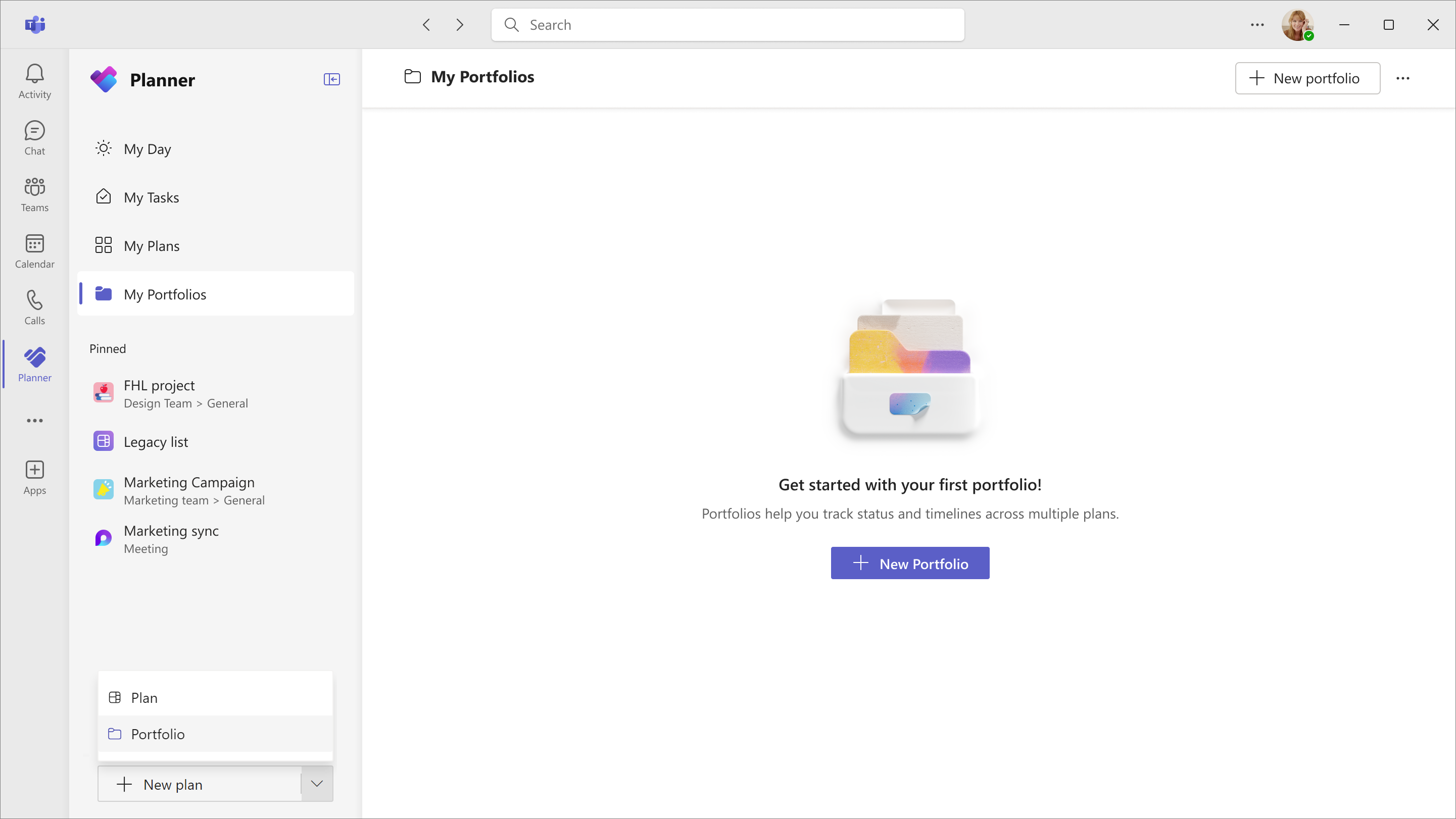
Entrez un nom significatif pour votre portefeuille.
Si vous souhaitez partager le portefeuille avec un groupe existant, sélectionnez le groupe approprié dans la liste déroulante, puis sélectionnez Créer.
Conseil
Vous pouvez également utiliser le menu déroulant à côté du bouton + Nouveau plan en bas du volet de navigation gauche et sélectionner Portefeuille.
Une fois le portefeuille créé, vous pouvez commencer à ajouter des plans et à suivre efficacement la progression.
Ajouter des plans à un portefeuille
Pour ajouter des offres à votre portefeuille, procédez comme suit :
Accédez à l’onglet Plans dans votre portefeuille nouvellement créé.
Sélectionnez le bouton + Ajouter un plan pour afficher la liste de tous les plans Premium disponibles, y compris les plans que vous avez créés et ceux partagés avec vous.
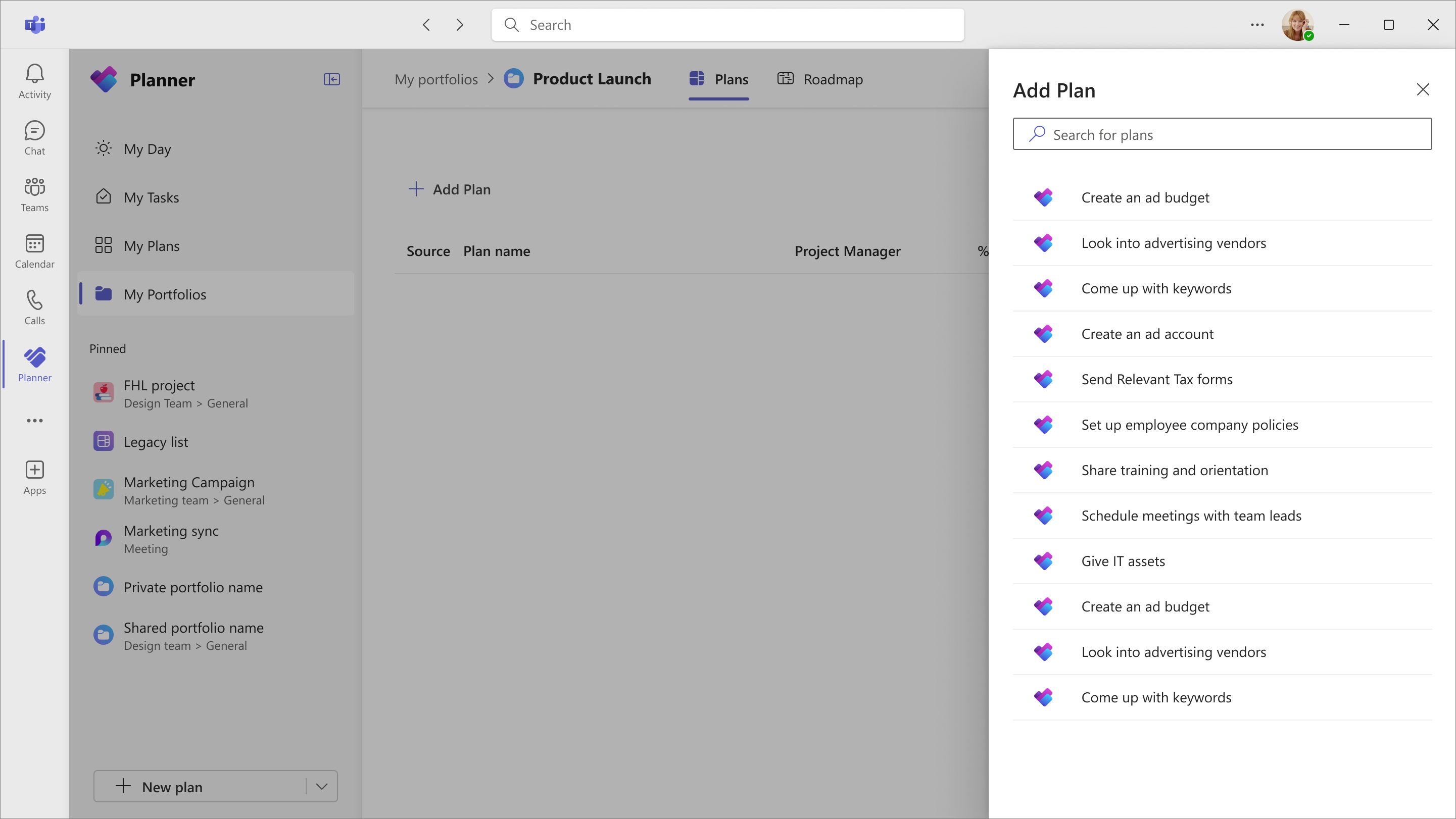
Sélectionnez le nom du plan que vous souhaitez ajouter.
Sélectionnez Se connecter pour lier le plan à votre portefeuille. Cela configure un flux planifié pour maintenir les données de votre portefeuille à jour.
Remarque
Les portefeuilles vous offrent une vue consolidée de tous vos plans et tâches Premium ; Les plans de base ne sont actuellement pas pris en charge. En outre, la connexion à des projets Azure DevOps (ADO) et des projets Project Online n’est pas prise en charge.
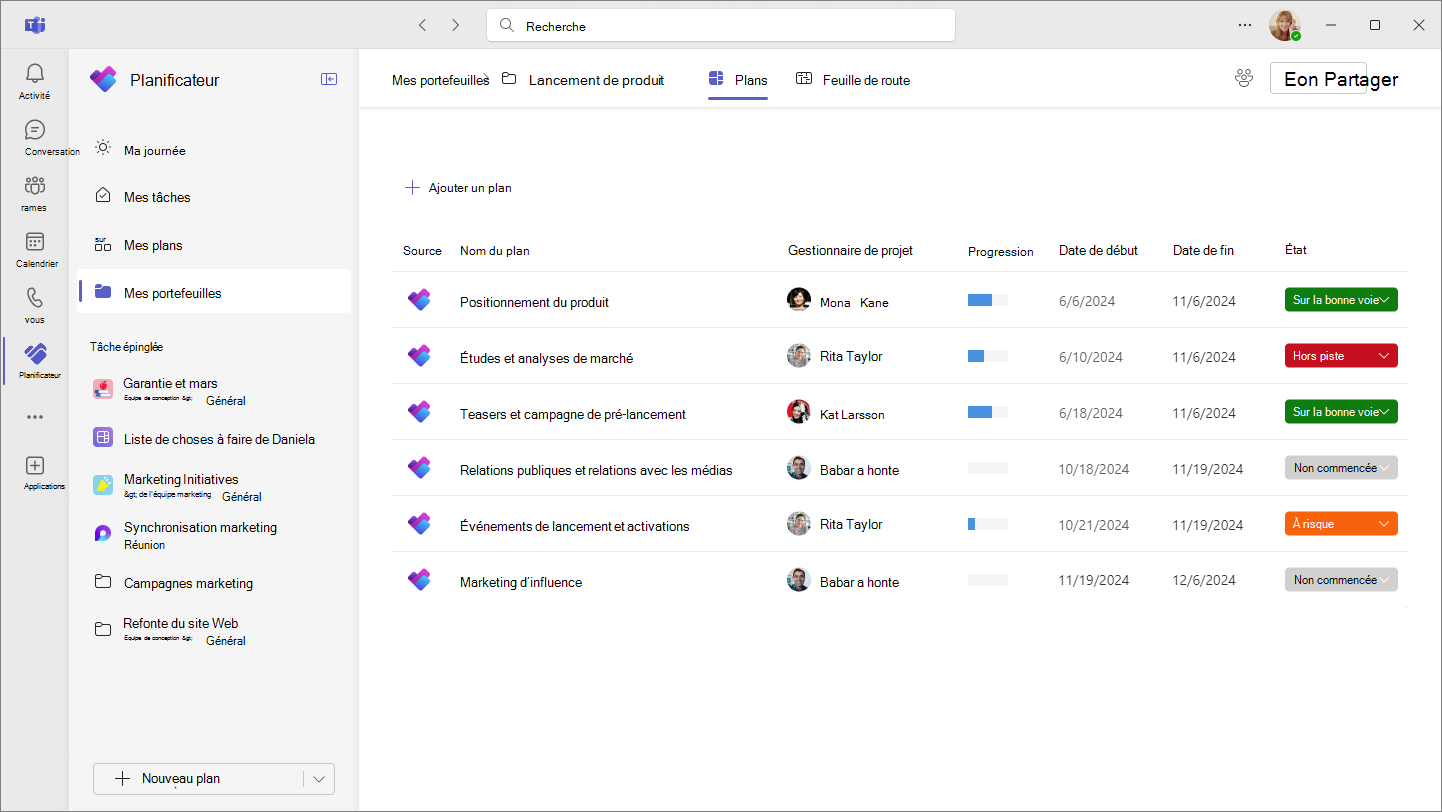
Une fois qu’un plan est ajouté, les attributs clés s’affichent, notamment :
- Gestionnaire de projet
- Progrès (pourcentage achevé)
- Date de début
- Date de fin
Ces champs sont accessibles uniquement dans le portefeuille et ne peuvent pas être modifiés. Toutefois, vous pouvez définir manuellement le champ Statut pour suivre la progression à l’aide des options suivantes : Non démarré, En cours, À risque, Hors piste et Fermé.
Créer une vue de feuille de route
Si vous souhaitez afficher votre portefeuille de plans et leurs tâches associées sous forme de chronologie visuelle, sélectionnez l’onglet Feuille de route. Chaque plan que vous avez ajouté à votre portefeuille apparaîtra automatiquement sous la forme d’une ligne distincte dans l’affichage de la feuille de route.
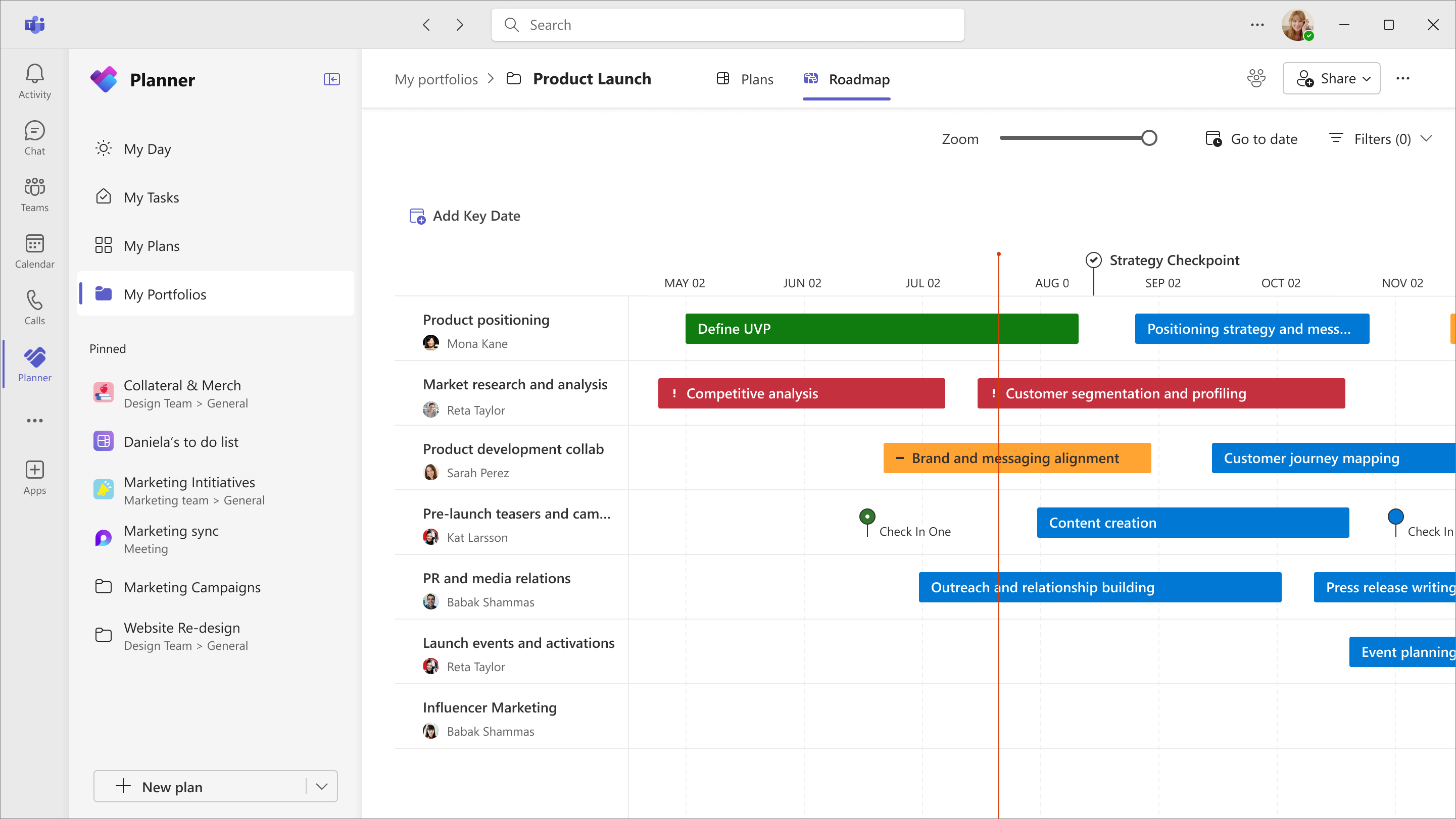
Si vous connaissez déjà la fonctionnalité Feuille de route dans Project pour le web, l’affichage Feuille de route dans Planificateur partage de nombreuses fonctionnalités identiques ou similaires, telles que la possibilité de :
- Ajouter des tâches à une feuille de route
- Ajouter des dates clés pour suivre les jalons
- Mettre à jour le status de tâches individuelles
- Modifier les détails d’une ligne de plan
- Personnaliser l’affichage de la feuille de route
Ajouter des tâches à une feuille de route
Pour ajouter des tâches spécifiques à votre feuille de route et mieux suivre ces tâches au sein d’un plan :
- Sélectionnez le plan, puis sélectionnez le bouton Ajouter un élément de ligne dans l’en-tête.
- Dans le volet latéral Mettre à jour les éléments , vous verrez une liste de toutes les tâches de votre plan. Sélectionnez les tâches dont vous souhaitez effectuer le suivi.
- Sélectionnez Mettre à jour pour ajouter ces tâches à la ligne du plan correspondant dans la feuille de route.
Ajouter des dates clés pour suivre les jalons
Dans l’affichage Feuille de route, vous pouvez également ajouter des dates importantes pour vous aider à suivre les étapes clés. Pour ce faire, sélectionnez Ajouter une date clé dans l’en-tête de l’onglet Feuille de route, puis saisissez les informations pertinentes.
Mettre à jour le status de tâches individuelles
Pour mettre à jour manuellement le status de vos tâches individuelles :
- Sélectionnez la phase de tâche dans la vue Feuille de route.
- Modifiez les détails de la phase dans la fenêtre contextuelle obtenue. Ici, vous pouvez choisir parmi les options suivantes : Non défini, En cours, À risque, Risque élevé et Terminé.
Modifier les détails d’une ligne de plan
Sélectionnez le nom du plan pour mettre à jour les détails, tels que le nom du plan, le propriétaire et les éléments de ligne. Vous verrez également des options pour actualiser les données du plan et accéder au lien Plan.
Personnaliser l’affichage de la feuille de route
Vous pouvez également personnaliser l’affichage de votre feuille de route à l’aide des options disponibles dans le coin supérieur droit de l’onglet Feuille de route. Ces options sont les suivantes :
- Modifier le zoom de la chronologie
- Filtrer par propriétaires
- Accéder à une date spécifique
Partager un portefeuille pour une collaboration transparente
Pour partager votre portefeuille avec des collaborateurs, sélectionnez Afficher et ajouter des membres dans le coin supérieur droit de l’en-tête du portefeuille. À partir de là, vous pouvez créer un groupe avec lequel partager le portefeuille ou ajouter un groupe existant.
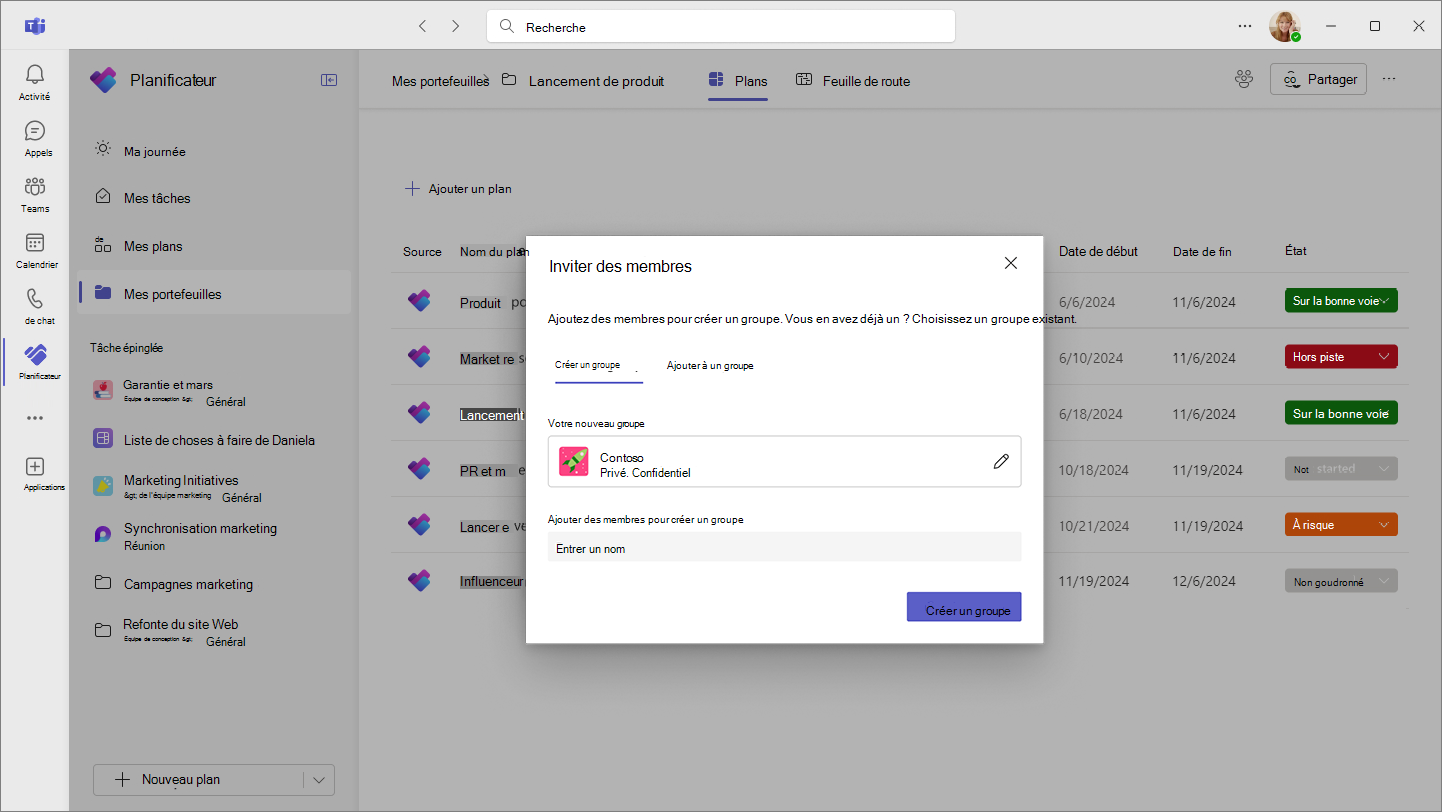
Gérer l’accès
Les portefeuilles dans Planificateur utilisent les groupes Microsoft 365 pour les autorisations. En tant que propriétaire du groupe, vous pouvez ajouter ou supprimer des membres et contrôler l’accès en fonction de leur type de licence :
- Les utilisateurs disposant d’une licence Planificateur et Project (plan 3) ou Planificateur et Project (plan 5) peuvent modifier des portefeuilles.
- Les utilisateurs disposant d’une licence Planificateur dans Microsoft 365 ou Planificateur Plan 1 peuvent afficher les portefeuilles partagés avec eux en mode lecture seule, mais ne peuvent pas modifier les portefeuilles.
Recréer une feuille de route existante sous la forme d’un portefeuille
Important
À compter du 1er août 2025, Microsoft met hors service Project pour le web et l’expérience de feuille de route. Après cette date, les utilisateurs sont redirigés vers Planificateur.
Si vous utilisez actuellement la fonctionnalité Feuille de route, nous vous recommandons vivement de recréer vos feuilles de route existantes sous forme de portefeuilles dans le Planificateur pour assurer la continuité et éviter toute interruption dans le suivi de vos flux de travail. Pour vous aider à garder le contrôle de vos plans, vous trouverez ci-dessous les étapes à suivre, y compris des notes et des conseils utiles, pour recréer vos feuilles de route existantes en tant que portefeuilles dans Planificateur.
Créer votre portefeuille dans le Planificateur
Pour commencer, suivez les étapes ci-dessus pour créer un portefeuille dans le Planificateur. Lorsque vous recréez une feuille de route existante, gardez à l’esprit les conseils suivants :
- Nous vous recommandons d’utiliser le même nom pour votre nouveau portefeuille afin de préserver la continuité et la familiarité utilisateur.
- Si vous recréez une feuille de route partagée, nous vous recommandons de sélectionner le même groupe Microsoft 365 pour conserver vos paramètres de collaboration existants et éviter d’avoir à rajouter des membres individuels.
Remarque
Les portefeuilles ne peuvent pas être épinglés sous forme d’onglet dans le Planificateur dans Teams. Une fois la fonctionnalité Feuille de route supprimée, les onglets Feuille de route existants ne s’ouvrent plus. Au lieu de cela, vous devez ouvrir vos portefeuilles via Planificateur dans Teams ou Planificateur pour le web.
Ajouter des offres à votre portefeuille
Ensuite, suivez les étapes pour ajouter des plans à un portefeuille. Lors de la recréation d’une feuille de route existante sous forme de portefeuille dans le Planificateur, il est important de noter que :
- Le processus d’ajout d’un plan à votre portefeuille est similaire à la connexion d’un projet à une ligne dans l’expérience Feuille de route. Toutefois, dans le Planificateur, lorsque vous ajoutez un plan à votre portefeuille, une nouvelle ligne est automatiquement ajoutée à l’affichage de feuille de route, de sorte que vous n’avez plus besoin d’en créer un manuellement.
Créer l’affichage de votre feuille de route
Une fois les plans ajoutés, suivez les étapes pour créer une vue de feuille de route. Lors de la création de l’affichage de votre feuille de route, tenez compte des points suivants :
- L’ajout de tâches pertinentes à la ligne de chaque plan, la définition de dates clés et la mise à jour du status des tâches reflètent la disposition familière et l’expérience de suivi de l’expérience de feuille de route dans Project pour le web.
- Dans l’affichage de feuille de route, chaque plan est mappé sur une seule ligne. Vous ne pouvez pas créer plusieurs lignes pour le même plan. Nous vous recommandons donc d’ajouter toutes les tâches pertinentes d’un plan à la ligne spécifique pour garantir une visibilité et un suivi complets.
Partager votre portefeuille
Suivez les étapes pour partager un portefeuille. Lors de la recréation d’une feuille de route existante sous forme de portefeuille dans le Planificateur, il est important de noter que :
- L’expérience de partage pour les portefeuilles dans Planificateur fonctionne de la même manière que pour l’expérience de partage des feuilles de route dans Project pour le web. Nous vous recommandons de partager le nouveau portefeuille avec le même groupe avec lequel la feuille de route d’origine a été partagée afin de garantir une collaboration transparente.