

Remarque
Les étapes décrites dans cet article seront bientôt mises à jour pour refléter la nouvelle expérience du Planificateur Microsoft, qui est actuellement déployée pour les clients. Pour en savoir plus sur le nouveau planificateur, consultez la rubrique Questions fréquemment posées sur le Planificateur.
Si vous travaillez à partir d’un environnement Government Cloud Communities (GCC), GCC High ou Department of Defense (DoD), continuez à vous référer aux instructions de cet article.
S’applique à : Planificateur Microsoft
Le Planificateur facilite la gestion des tâches périodiques de votre équipe. Vous pouvez facilement configurer la répétition automatique pour la récurrence quotidienne, hebdomadaire ou mensuelle, ainsi que de nombreuses autres options d’intervalle, grâce à des paramètres de répétition personnalisés.
Configurer une tâche périodique
- Sélectionnez une tâche pour afficher son volet d’informations .
- Définissez les paramètres de minutage des tâches à l’aide des champs Date de début et Échéance .
Sélectionnez le champ Répéter pour choisir un intervalle de récurrence : Quotidien, Jours de la semaine (L-F), Hebdomadaire, Mensuel ou Annuel.

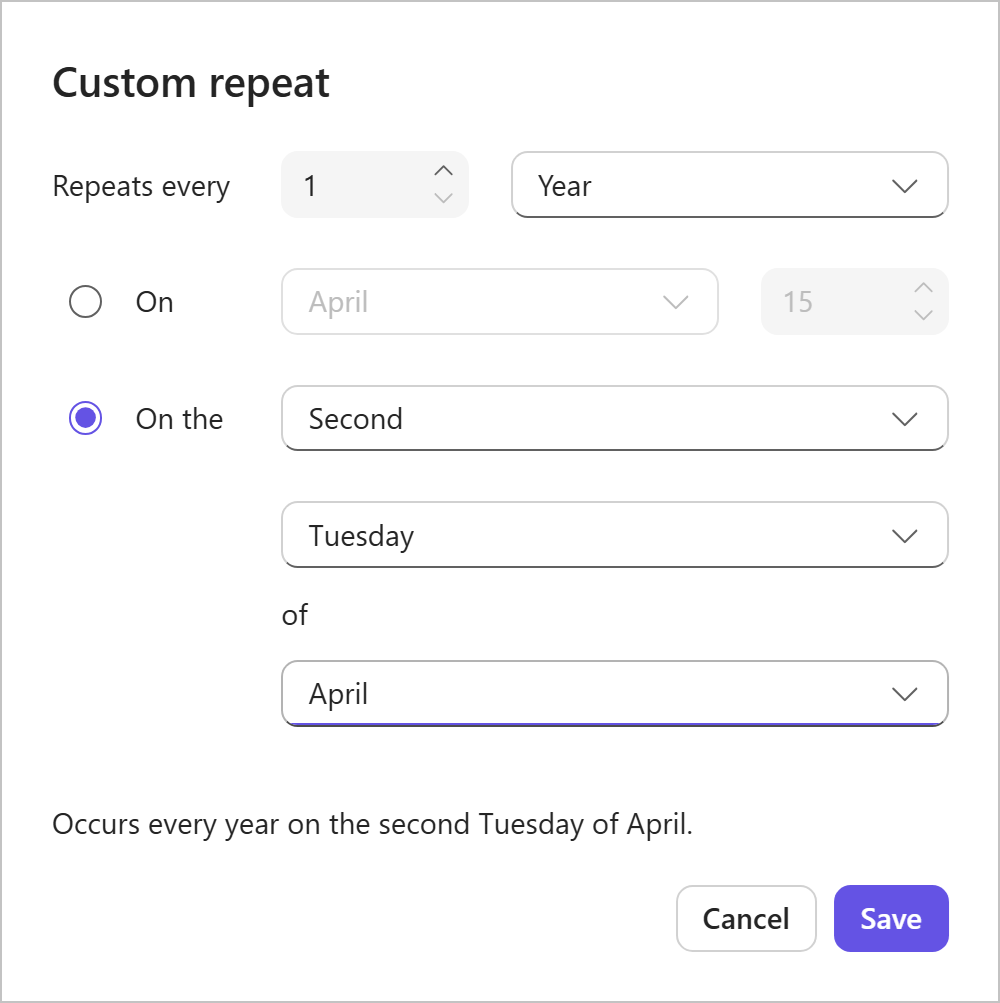
Vous pouvez également sélectionner Personnalisé pour ouvrir le volet de répétition personnalisé . Explorez et sélectionnez parmi une gamme d’options, notamment :
- Jour, semaine, mois ou année

- Un jour de la semaine spécifique

- Une date de mois spécifique

- A Date d’échéance annuelle
Fonctionnement des tâches périodiques
Le Planificateur affiche uniquement l’occurrence actuelle d’une tâche récurrente. Lorsque vous la marquez comme terminée, l’occurrence planifiée suivante s’affiche automatiquement.
Chaque occurrence :
- Apparaît comme une tâche à part entière
- Partage les mêmes détails et paramètres de tâche
- Peut être complété, suivi et filtré indépendamment
Règles de périodicité
- La répétition sera basée sur la date d’échéance de la tâche initiale.
- Si vous modifiez la date d’échéance d’une tâche d’une série répétée, le modèle de périodicité d’origine continue pour toutes les tâches planifiées devant être dues après cette date. Les tâches dont la date d’échéance planifiée précède cette date ne seront pas créées.
- La suppression de la date d’échéance d’une tâche supprime la périodicité et la série est interrompue.
Si vous n’utilisez pas encore la nouvelle Planificateur ou si vous travaillez à partir d’un environnement GCC High, GCC ou DoD, procédez comme suit.
Spécifier la périodicité de la tâche
En mode Tableau, sélectionnez la carte de tâche pour afficher son panneau de détails.
Définissez les paramètres de minutage des tâches à l’aide des champs Date de début et Échéance .
Sélectionnez le champ Répétition adjacent pour ouvrir le menu Répétition et choisir un intervalle de récurrence : Quotidien, Jours de la semaine (M-F), Hebdomadaire, Mensuel ou Annuel.

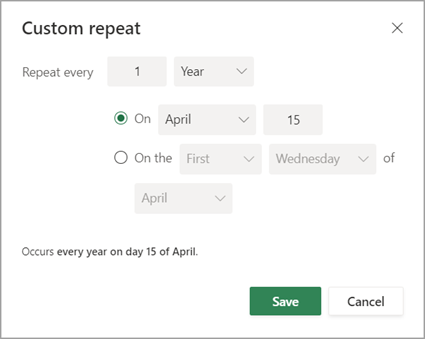
Vous pouvez sélectionner Custom (Personnalisé ) pour ouvrir le volet de répétition personnalisé . Explorez et sélectionnez parmi une gamme d’options, notamment Jour/Semaine/Mois/Année, des jours de semaine spécifiques, une date de mois spécifique, une date d’échéance annuelle , etc.
Règles de périodicité
- La répétition sera basée sur la date d’échéance de la tâche initiale. Si la tâche initiale a une date de début définie, mais aucune date d’échéance, la périodicité sera basée sur la date de début. Sinon, la répétition est basée sur la date du jour.
- L’instance suivante dans la série périodique est créée uniquement après que l’instance précédente a été marquée comme terminée.
- Si vous modifiez la date d’échéance d’une tâche d’une série répétée, le modèle de périodicité d’origine continue pour toutes les tâches planifiées devant être dues après cette date. Les tâches dont la date d’échéance planifiée précède cette date ne seront pas créées.
- La suppression de la date d’échéance d’une tâche supprime la périodicité et la série est interrompue.