

Remarque
Les étapes décrites dans cet article seront bientôt mises à jour pour refléter la nouvelle expérience du Planificateur Microsoft, qui est actuellement déployée pour les clients. Pour en savoir plus sur le nouveau planificateur, consultez la rubrique Questions fréquemment posées sur le Planificateur.
Si vous travaillez à partir d’un environnement Government Cloud Communities (GCC), GCC High ou Department of Defense (DoD), continuez à vous référer aux instructions de cet article.
Vous pouvez effectuer vos tâches de groupe en même temps que vos tâches individuelles à l’aide de la liste Affecté à moi dans Microsoft To Do.
Affecté à moi affiche toutes les tâches qui vous sont attribuées dans le Planificateur. Vous pouvez trouver Affecté à moi dans To Do pour Windows 10, Windows 11, iOS, Android ou dans Outlook sur le web.
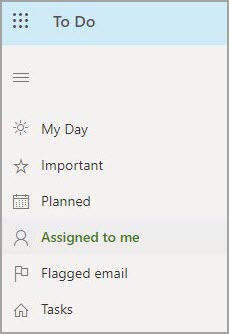
Afficher vos tâches du Planificateur dans To Do
Si vous souhaitez activer la connexion au Planificateur, procédez comme suit.
Recherchez les paramètres To Do :
- Application Windows : Sélectionnez votre nom, puis choisissez Paramètres.
- Application iOS ou Android : Sélectionnez l’icône de menu, puis sélectionnez votre nom.
-
To Do ou Outlook sur le web : Dans le coin supérieur droit, choisissez
 , puis Paramètres de To Do.
Dans Paramètres, faites défiler vers le bas jusqu’à la section Listes intelligentes et assurez-vous que l’option Affecté à moi est activée.
Sous Applications connectées, pour Planificateur, sélectionnez Activé.
Remarque
- Si vous souhaitez arrêter d’afficher vos tâches du Planificateur dans To Do, sous Applications connectées, pour le Planificateur, choisissez Désactiver. Vous n’avez pas besoin de modifier le paramètre des listes intelligentes pour Affecté à moipour arrêter d’afficher les tâches du Planificateur dans To Do.
- Si vous ne voyez pas l’option permettant d’inclure les tâches du Planificateur dans To Do, demandez à votre administrateur si vous disposez d’une licence Planificateur. Vous pouvez parfois voir et interagir avec les plans Planificateur, mais vous n’avez pas de licence Planificateur.
Utiliser les tâches du Planificateur dans To Do
Dans Affecté à moi, vous verrez une liste de toutes les affectations du Planificateur que vous voyez dans la liste Planificateur affecté à moi . Pour chaque tâche, vous pouvez :
- Modifiez le nom de la tâche.
- Ajouter, modifier ou compléter des éléments de liste de vérification.
- Modifier la date d’échéance.
- Ajoutez ou modifiez la description (sous Ajouter une note).
- Ajoutez la tâche à Ma journée dans To Do.
Pour modifier d’autres éléments relatifs à votre tâche du Planificateur, vous pouvez ouvrir la tâche directement dans le Planificateur en sélectionnant Planificateur sous la date d’échéance.