

Remarque
Le nouveau Planificateur Microsoft est en cours de déploiement pour les clients. Si votre expérience est différente des étapes décrites dans cet article ou si vous travaillez dans un environnement Cloud de la communauté du secteur public (GCC), GCC High ou DoD, reportez-vous aux instructions en bas de cette page.
Pour en savoir plus sur le Planificateur, consultez la page Foire aux questions sur le Planificateur.
Le Planificateur envoie des e-mails et des notifications Push pour diverses raisons. Certaines notifications peuvent être contrôlées par les participants au régime. Remarque : si vous utilisez Planificateur dans Teams, des notifications supplémentaires sont fournies par Teams. Ces notifications sont indépendantes du Planificateur et gérées séparément.
Types de notifications
- Group Email Notifications : envoyées à tous les membres du groupe, apparaissent dans la boîte aux lettres Outlook du groupe.
- Notifications Email Planificateur : envoyées aux boîtes de réception individuelles.
- Notifications de l’application mobile Planificateur : Notifications Push sur l’application mobile Planificateur.
Remarque
Les notifications de l’application mobile Planificateur ne sont actuellement pas disponibles pour les abonnements au Cloud de la communauté du secteur public (GCC) d’Office 365 Secteur public.
- Notifications Teams : Apparaissent dans le flux d’activités Teams.
Remarque
- Même si l’action d’attribution de tâche se produit en dehors de Teams (par exemple, dans Planificateur pour le web ou les applications mobiles Planificateur), une notification Teams est envoyée à la personne affectée.
- Si vous ne voyez pas les notifications du Planificateur dans les flux d’activités Teams, vérifiez que l’application Planificateur est installée dans Teams.
Notifications
Le tableau suivant répertorie les activités qui déclenchent des notifications, les destinataires, les formats de notification et ce que vous pouvez faire pour les configurer. Les notifications Teams nécessitent l’utilisation du Planificateur dans Teams.
| Activité | Qui est notifié | Format de notification | Configurabilité |
|---|---|---|---|
| Une tâche est attribuée à une personne | Toutes les tâches affectées | Courrier électronique Teams (le cas échéant) |
Voir Activer ou désactiver vos notifications de tâche. |
| Une tâche est marquée comme terminée | Toutes les tâches affectées (Teams uniquement) | Teams (le cas échéant) | |
| Vous êtes ajouté à un plan (pour les plans Premium et les portefeuilles uniquement) | Vous | Courrier électronique | Voir Activer ou désactiver vos notifications de tâche. Pour les plans associés à des groupes de plus de 50 membres, cet e-mail n’est pas envoyé. |
| Tout commentaire du participant au régime après votre commentaire | Vous | Courrier électronique | Vous ne pouvez pas désactiver ce commentaire |
| Quelqu'un vous attribue une tâche | Vous | Courrier électronique Notification Push de l’application Planificateur Teams (le cas échéant) |
Voir Activer ou désactiver vos notifications de tâche. |
| Vous avez des tâches qui approchent ou dépassent leur date d’échéance | Vous | Courrier électronique | Voir Activer ou désactiver vos notifications de tâche. |
Paramètres de notification
Activer/désactiver les notifications pour les tâches
- Accédez aux notifications des paramètres>.
- Sélectionnez ou désactivez les options pour les affectations de tâches, les dates d’échéance et quelqu’un m’a ajouté à un plan premium.
- Enregistrer les modifications.
Gérer les messages de groupe dans la boîte de réception
Consultez cet article pour gérer les e-mails de votre groupe : Rejoindre, quitter ou suivre un groupe dans Outlook
Remarque
Les administrateurs peuvent désactiver les notifications du Planificateur Teams en désactivant l’application Planificateur pour Teams.
Si vous n’utilisez pas encore le nouveau Planificateur Microsoft ou si vous travaillez à partir de l’environnement GCC High, GCC ou DoD, procédez comme suit.
Le Planificateur envoie des e-mails et des notifications Push pour diverses raisons. Certaines notifications peuvent être contrôlées par les participants au plan et d’autres par les propriétaires du groupe. Si vous utilisez Planificateur dans Teams, des notifications supplémentaires peuvent également être gérées dans Microsoft Teams. En savoir plus sur la gestion des notifications dans Teams.
Gérer la façon dont vous êtes avisé en tant que participant au régime
Remarque
Si vous utilisez le Planificateur dans Teams, sélectionnez d’abord le bouton Accéder au site web en haut à droite de l’écran, puis suivez ces instructions.
Activer ou désactiver les notifications pour vos tâches
Sélectionnez le bouton Paramètres dans le coin supérieur droit de l’écran, puis sélectionnez Notifications.
Dans la boîte de dialogue Notifications , sélectionnez (pour activer) ou désélectionnez (pour désactiver) les options suivantes :
- Quelqu’un m’assigne une tâche
- Une tâche qui m’a été assignée est en retard, échéance aujourd’hui ou échéance dans les 7 prochains jours
Sélectionnez Enregistrer.
Pour désactiver le son du robot Planificateur ou empêcher le bot d’arrêter toutes les notifications Teams entrantes dans le Planificateur dans Teams, accédez à la page Chat, ouvrez le menu contextuel du bot Planificateur, puis choisissez Désactiver ou Bloquer la conversation du robot.
Recevoir ou arrêter de recevoir des messages de groupe dans votre boîte de réception
Lorsque vous êtes ajouté à un plan, vous pouvez recevoir des messages électroniques de groupe lorsque des commentaires de tâche sont publiés dans le plan. Utilisez ces instructions pour démarrer ou arrêter de recevoir des messages de groupe dans votre boîte de réception.
- Sélectionnez les 3 points (. . .) à droite du nom du plan, puis sélectionnez Paramètres du plan.
- Dans la boîte de dialogue Paramètres du plan , sélectionnez paramètres de groupe.
- Sous Gérer l’e-mail de groupe, sélectionnez ou désélectionnez Ne pas recevoir de messages de groupe, puis choisissez Enregistrer.
Remarque
Les administrateurs qui souhaitent désactiver les notifications du Planificateur pour Teams peuvent désactiver l’application Planificateur pour Teams. Si vous souhaitez désactiver uniquement les notifications Planificateur Teams, mais laissez l’application Planificateur activée, contactez le support Office.
Activer ou désactiver les notifications de groupe pour l’activité de tâche
Si vous avez créé un plan dans le Planificateur, vous êtes le propriétaire du groupe pour le plan. Le propriétaire du groupe peut modifier un paramètre de plan qui enverra des messages électroniques de groupe au groupe lorsqu’une tâche est assignée ou terminée. Par défaut, les e-mails de groupe ne sont pas envoyés à la boîte aux lettres du groupe du plan dans Outlook. Si un membre choisit de suivre le groupe, ces courriels d’activité seront envoyés à la boîte de réception du membre du régime.
L’image suivante est un exemple d’e-mail de groupe que vous pouvez recevoir.
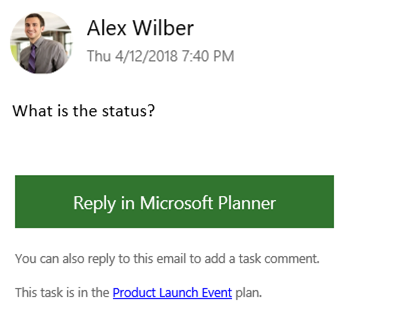
Dans la deuxième image, un membre du plan a répondu à la tâche.
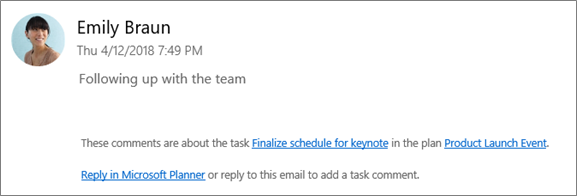
Activer/désactiver les e-mails de groupe d’activités de tâches
Remarque
Seuls les propriétaires de groupe peuvent désactiver les e-mails de groupe. Pour plus d’informations sur la façon de devenir propriétaire d’un groupe, consultez Vous devez désigner une autre personne comme propriétaire d’un plan ?
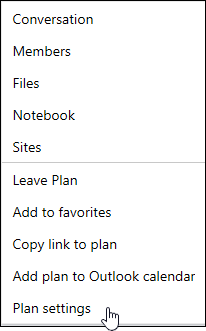
Dans le tableau du plan, sélectionnez les 3 points (. . .) à droite du nom du plan.
Choisissez Paramètres du plan dans le menu.
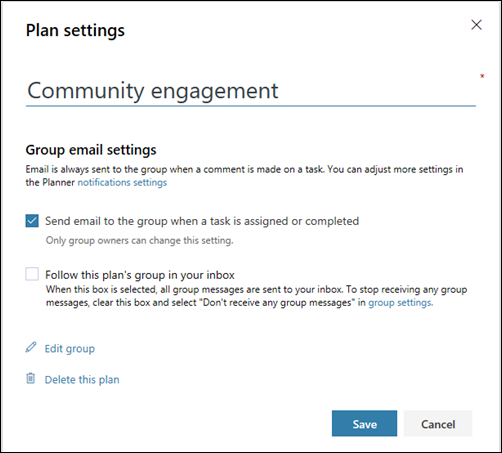
Sélectionnez (pour activer) ou décochez (pour désactiver) Envoyer un e-mail au groupe du plan lorsqu’une tâche est affectée ou terminée, puis Enregistrer.
Types de notifications du Planificateur
Il existe quatre principaux types de notifications dans le Planificateur :
Group Notifications par e-mail Messages Email envoyés à tous les membres du groupe. Les e-mails sont envoyés à partir du Planificateur Microsoft à la boîte aux lettres du groupe. Pour ceux qui suivent un groupe de plans, ces Notifications par e-mail ne sont pas remises dans leur boîte de réception ; toutefois, si un utilisateur publie un commentaire sur une tâche, cet utilisateur reçoit des Notifications par e-mail dans sa boîte de réception pour chaque commentaire ultérieur effectué sur cette tâche (même pour les commentaires faits par d’autres utilisateurs).
Notifications par e-mail du Planificateur : Emails électroniques envoyés uniquement à vous, remis dans votre boîte de réception.
Remarque
Les notifications par e-mail du Planificateur ne sont pas disponibles dans Planificateur pour Office 365 GCC, Planificateur pour Office 365 GCC High ou Planificateur pour Office 365 DoD.
Notifications de l’application mobile Planificateur Notifications Push sur l’application mobile Planificateur. Les notifications de l’application mobile Planificateur s’affichent comme n’importe quelle autre notification sur votre téléphone ou appareil. Lorsque vous appuyez sur une notification de l’application mobile Planificateur, l’application Planificateur s’ouvre.
Remarque
Les notifications de l’application mobile Planificateur ne sont actuellement pas disponibles pour les abonnements au Cloud de la communauté du secteur public (GCC) d’Office 365 Secteur public.
Notifications de Teams La notification Teams pour le Planificateur s’affiche dans le flux d’activités Teams. Il contient le titre de la tâche, la personne qui vous a attribué la tâche et le plan auquel elle appartient. Votre notification d’affectation du Planificateur dans Teams ne remplacera pas vos notifications d’affectation de tâches du Planificateur par e-mail et sur mobile. Vous recevrez les trois.
Remarque
- Même si l’action d’attribution de tâche se produit en dehors de Teams (par exemple, dans Planificateur pour le web ou les applications mobiles Planificateur), si le plan comporte un onglet dans Teams, une notification Teams est envoyée à la personne affectée.
- Si vous ne voyez pas les flux d’activité, vérifiez que l’application Tâches est installée dans Teams.
Le tableau suivant répertorie les activités qui déclenchent des notifications, les destinataires, les formats de notification et ce que vous pouvez faire pour les configurer. Les notifications Teams nécessitent l’utilisation du Planificateur dans Teams.
| Activité | Qui est notifié | Format de notification | Configurabilité |
|---|---|---|---|
| Une tâche est attribuée à une personne | Tous les participants au régime qui suivent le groupe | Courrier électronique Teams (le cas échéant) |
Voir Activer ou désactiver vos notifications de tâche. |
| Une tâche est marquée comme terminée | Tous les participants au régime qui suivent le groupe | Courrier électronique Teams (le cas échéant) |
Voir Activer ou désactiver les notifications de groupe (Propriétaires de groupe). |
| Vous créez un plan | Tous les participants au régime | Courrier électronique Teams (le cas échéant) |
Vous ne pouvez pas désactiver cette option. |
| Vous êtes ajouté à un plan | Vous | Courrier électronique Teams (le cas échéant) |
Vous ne pouvez pas désactiver cette option. Tous les membres du plan reçoivent un e-mail de bienvenue de Microsoft leur informant qu’ils ont été ajoutés au plan, des conseils et astuces sur l’utilisation des plans, et un lien vers le plan. |
| Tout commentaire du participant au régime après votre commentaire | Vous | Courrier électronique | Vous ne pouvez pas désactiver cette option. |
| Quelqu'un vous attribue une tâche | Vous | Courrier électronique Notification Push de l’application Planificateur Teams (le cas échéant) |
Voir Activer ou désactiver vos notifications de tâche. |
| Quelqu’un commente un plan | Tous les participants qui suivent le groupe dans leur boîte de réception | Courrier électronique | En tant que membre du plan, configurable uniquement en désactivant la réception de tous les messages de groupe. Voir Recevoir ou arrêter de recevoir des messages de groupe dans votre boîte de réception. |
| Vous avez des tâches qui approchent ou dépassent leur date d’échéance | Vous | Courrier électronique | Voir Activer ou désactiver vos notifications de tâche. |
Activer les notifications du Planificateur pour les clients Exchange locaux
Si les licences de produit de votre organization incluent Exchange Online, vous pouvez recevoir des rappels par courrier électronique. Si vous utilisez Exchange Server en local, vous pouvez rencontrer des problèmes. Pour plus d’informations, contactez votre administrateur ou consultez : Comment faire m’assurer que tous les membres peuvent recevoir des e-mails pour le Planificateur ?