
L’application Planificateur dans Microsoft Teams regroupe toutes vos tâches et tous vos plans au sein de l’écosystème Microsoft 365 dans un emplacement unique et pratique. Il vous permet de gérer les tâches plus efficacement pour les plans individuels et les initiatives d’équipe, ainsi que pour les projets à plus grande échelle alignés sur les buts et objectifs stratégiques clés.
Une fois que vous avez ajouté l’application Planificateur à Teams, vous trouverez :
- Ma journée : inclut toutes les tâches qui sont dues aujourd’hui, ainsi que toutes les tâches que vous choisissez d’ajouter à cet affichage.
- Mes tâches : inclut un emplacement dédié appelé Tâches privées pour vous permettre de créer rapidement des tâches, des e-mails avec indicateur et des tâches qui vous ont été attribuées à partir des notes de réunion de l’équipe, des plans de base, des plans premium et des composants Loop.
- Mes plans : inclut vos listes de tâches, plans de base et plans Premium, ainsi que les plans créés dans Project Online et Project Operations.
- Nouveau plan : Créez de nouveaux plans personnels ou partagés directement dans l’application.
Vous pouvez également utiliser l’application Planificateur pour recevoir des notifications sur les tâches du Planificateur.
Ajouter l’application Planificateur
Il existe plusieurs façons d’ajouter une application à Microsoft Teams. Le moyen le plus simple consiste à sélectionner  Affichez d’autres applications, recherchez Planificateur dans la barre de recherche, puis sélectionnez Ajouter.
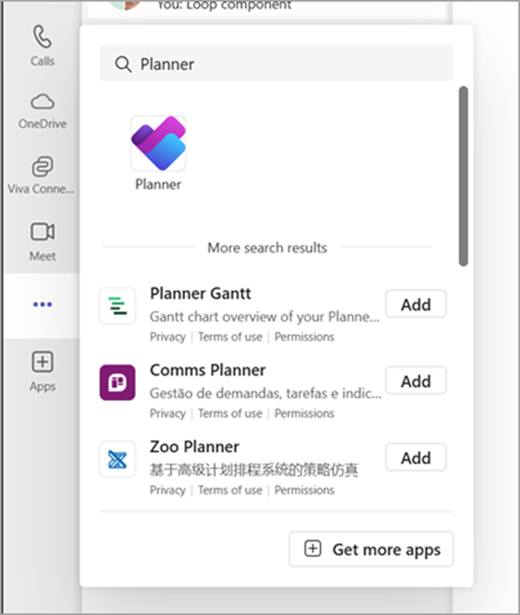
Conseil
Pour épingler l’application et y accéder facilement, cliquez avec le bouton droit sur Planificateur après avoir ajouté l’application et sélectionnez Épingler. Pour ouvrir l’application Planificateur dans une fenêtre séparée, sélectionnez Ouvrir dans une nouvelle fenêtre.
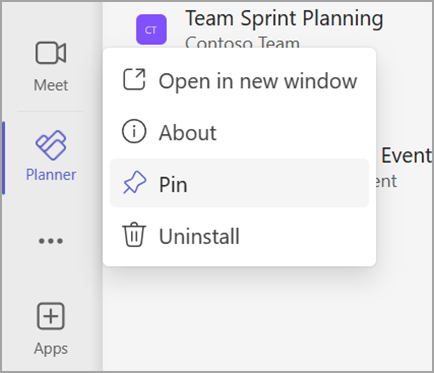
Remarque
Si vous ne voyez pas le Planificateur, il se peut que l’application ne soit pas activée pour votre organisation. Pour en savoir plus, renseignez-vous auprès de votre administrateur.
Planifier votre journée avec Ma journée
My Day est un espace de concentration sans encombrement qui vous aide à rester informé sur les tâches sur lesquelles vous voulez vous concentrer aujourd’hui. Les tâches de Mes tâches et les plans personnels arrivant à échéance aujourd’hui s’afficheront dans Ma journée. Vous pouvez également créer des tâches que vous jugez importantes et qui peuvent nécessiter votre attention.
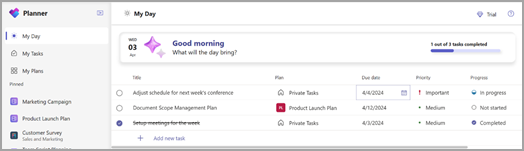
Votre tableau de bord quotidien :
- Priorités triées sur le volet : déterminez et ajoutez vos tâches principales de la journée.
- Remplissage automatique : les tâches de Mes tâches et les plans personnels arrivant à échéance aujourd’hui apparaissent automatiquement dans Ma journée, vous permettant ainsi de rester informé des échéances importantes.
- Classez ces tâches par ordre de priorité et travaillez dessus : une fois les tâches sur Ma journée, vous pouvez les classer par ordre de priorité selon l’ordre qui vous convient pour les accomplir aujourd’hui.
- Repartez à zéro dans Ma journée chaque jour : Ma journée se vide chaque nuit, vous pouvez donc commencer la journée suivante avec une ardoise vierge et personnaliser votre journée. Toutes les tâches inachevées de Ma journée qui restent avant qu’elle ne soit effacée seront disponibles dans le Plan d’origine d’où elles proviennent.
Suivre vos tâches dans Mes tâches
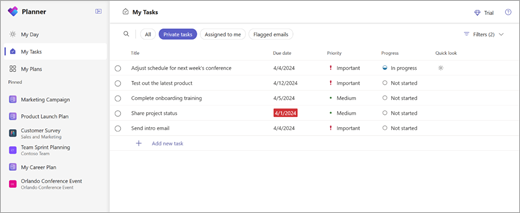
Le Planificateur offre une vue Mes tâches spécialement conçue, conçue pour centraliser toutes les tâches pertinentes pour vous. Mes tâches est organisé en quatre affichages distincts, chacun ayant un objectif unique :
-
Tâches privées : Les tâches privées vous permettent de noter rapidement vos tâches à la vitesse de la pensée. Il s’agit d’un emplacement où vous pouvez créer des tâches qui n’appartiennent pas encore à un plan. Vous pouvez ensuite organiser davantage ces tâches dans Plans en sélectionnant Autres actions, ce qui vous aidera à déplacer ces tâches non organisées dans des plans définitifs.
- Affecté à moi : inclut toutes les tâches qui vous ont été affectées dans les notes de réunion Teams, les plans de base, les plans premium, le composant Loop et les listes partagées dans To Do.
- E-mails avec indicateur : Tous vos e-mails avec indicateur d’Outlook apparaissent dans la section E-mails avec indicateur. Vous pouvez également naviguer vers les e-mails directement à partir de la tâche en sélectionnant la pièce jointe.
- Tous : la vue Tout fournit une agrégation de toutes vos tâches individuelles à partir des tâches privées, des e-mails qui m’ont été attribués et avec indicateur. Vous pouvez ensuite filtrer et trier en fonction de vos besoins. Par exemple, si vous souhaitez afficher toutes vos tâches qui doivent être échues demain et qui sont urgentes, appliquez simplement le filtre de cet affichage et vous obtiendrez une liste organisée de tâches.
Afficher tous vos plans avec Mes plans
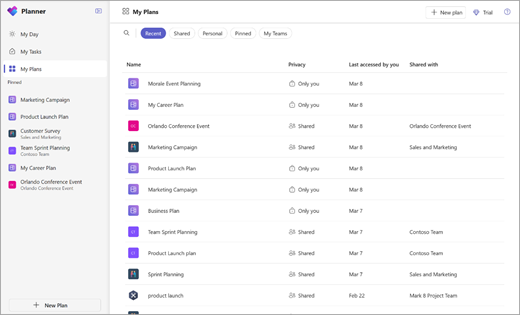 La page Mes plans du Planificateur affiche tous vos plans, quel que soit l’endroit où ils ont été créés. Cela inclut les listes créées dans To Do, les plans créés dans Planificateur et Project pour le web, les plans Loop, les plans des notes de réunion Teams, etc.
La page Mes plans fournit six filtres pour vous aider à trouver le plan ou la liste appropriée :
- À lire également : Affiche vos plans et listes les plus récemment consultés.
- Partagé : Affiche vos plans et listes partagés.
- Personnel : Affiche vos plans et listes personnels.
- Épinglé : Affiche tous les plans et listes que vous avez épinglés.
- Mes équipes : Affiche tous vos plans partagés avec le canal d’une équipe.
- Recommandé : Affiche tous les nouveaux plans avec des tâches qui vous sont attribuées et que vous n’avez pas encore consultées. Cet affichage apparaît uniquement si les plans associés aux tâches qui vous ont été attribuées ne sont pas déjà répertoriés dans l’affichage Récent.
Conseil
Utilisez des mots clés pour trouver rapidement des plans et des listes en sélectionnant  Filtrer par mot clé.
Créer des plans
Avec les plans, vous pouvez facilement gérer la charge de travail de votre équipe, suivre le travail vers les objectifs de l’équipe, organiser le travail en sprints à l’aide de la planification agile, suivre les dépendances sur la vue de la chronologie, etc.
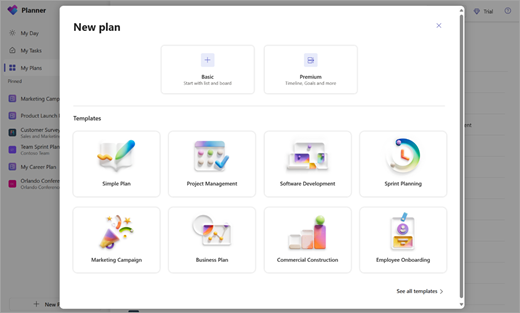
Sélectionnez Créer un plan dans le volet de navigation gauche pour créer un plan. Vous pouvez ensuite sélectionner une option vide ou commencer à partir de l’un de nos modèles prêts à l’emploi qui correspondent à votre cas d’utilisation. Certaines options sont premium et nécessitent une licence premium pour créer.
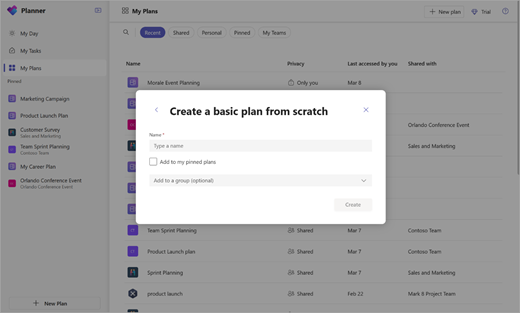
Lors de la sélection, vous êtes invité à entrer un nom de plan et, éventuellement, un groupe Microsoft 365. Vous pouvez laisser la sélection de groupe facultative vide pour créer un plan personnel ou le remplir pour créer un plan partagé.
Recevoir des notifications sur les tâches du Planificateur
Les notifications de tâche s’affichent dans votre flux d’activité Teams à la fois sur votre bureau et dans l’application mobile Teams. Vous recevez une notification lorsque :
- Quelqu’un d’autre vous assigne une tâche.
- Quelqu’un d’autre vous confie une tâche urgente.
- Quelqu’un d’autre rend urgente une tâche qui vous est assignée.
- Quelqu’un d’autre fait en sorte qu’une tâche qui vous est assignée ne soit pas urgente.
- Quelqu’un d’autre modifie la progression d’une tâche qui vous est assignée.
- Quelqu’un vous retire des affectations d’une tâche.
Informations complémentaires
Pour en savoir plus sur ce que vous pouvez faire avec les plans dans le Planificateur, consultez la case activée :