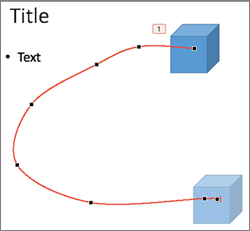
Vous pouvez appliquer des effets d’animation de trajectoire pour déplacer les objets de diapositive dans une séquence qui raconte une histoire soignée.
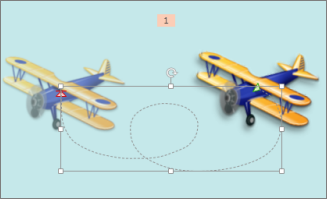
Par exemple, le plan de droite (ci-dessous) montre le point de départ du plan, et la ligne pointillée entre les deux plans montre la trajectoire qu’il prendra lors de la lecture de l’animation. L’image transparente à gauche est l’endroit où l’avion se retrouvera lorsque l’animation de la trajectoire sera réalisée.
Conseil
Les abonnés Microsoft 365 disposent d’une option qui vous fait gagner du temps pour les effets d’animation basés sur le mouvement : Morph
Ajouter une trajectoire à un objet
Sélectionnez l’objet que vous souhaitez animer.
Dans l’onglet Animations , sélectionnez Ajouter une animation.

Faites défiler vers le bas jusqu’à atteindre Trajectoires, puis sélectionnez une trajectoire.

Conseil :Si vous choisissez l’option Tracé personnalisé , vous dessinerez le chemin que vous souhaitez que l’objet emprunte.

Pour arrêter de dessiner une trajectoire personnalisée, appuyez sur Échap.
Options de trajectoire avancées
Si vous ne voyez pas de trajectoire souhaitée, en bas de la galerie, sélectionnez Autres trajectoires....

Sélectionnez une animation pour afficher un aperçu du déplacement de l’objet sur votre diapositive.

Une fois que vous avez choisi la trajectoire souhaitée, sélectionnez OK.
Pour supprimer une animation, dans la diapositive, sélectionnez la trajectoire (ligne pointillée avec une flèche), puis appuyez sur Suppr.
Modification de trajectoires
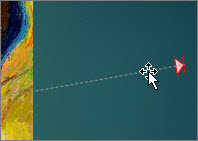
Pour effectuer des actions telles que changer la direction de la trajectoire, modifier les points individuels de la trajectoire, ou verrouiller (faire en sorte que d’autres personnes ne puissent pas modifier l’animation) ou déverrouiller l’animation, sélectionnez Options d’effet.

Pour afficher un aperçu de la trajectoire, sélectionnez l’objet sur la diapositive, puis sélectionnez Aperçu des animations>.
Conseil
L’aperçu se trouve sous l’onglet Animations , juste en dessous de l’onglet Fichier à l’extrême gauche.