
Vous pouvez ajouter des signets pour indiquer des points d’intérêt dans un clip vidéo ou audio. Les signets peuvent être utilisés pour déclencher des animations ou pour marquer un emplacement spécifique vers lequel accéder dans un fichier multimédia.
Pendant que vous livrez une présentation, un signet dans un fichier multimédia vous permet de démarrer facilement à partir de ce point et de lire le média pour votre public.
Voici un signet qui indique où couper le début d’un clip audio :
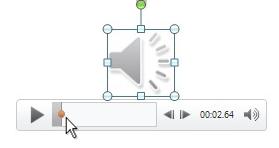
Ajout d’un signet
- Dans la diapositive, sélectionnez le clip vidéo ou audio.
- Dans les commandes audio ou vidéo sous le clip, sélectionnez Lecture.
- Lorsque vous atteignez le point où vous souhaitez découper, sélectionnez Pause.
Si vous avez besoin d’ajuster la position sur la ligne de temps, utilisez les flèches Reculer et Avancer :

- Sur le ruban, sélectionnez l’onglet Lecture , puis Ajouter un signet.
- Répétez les étapes 2 à 4 autant de fois que nécessaire pour ajouter des signets.
Les signets apparaissent sous forme de cercles sur la ligne de temps : Le signet actuellement sélectionné est coloré en jaune, tandis que les autres signets sont blancs :

Supprimer un signet
- Sur la ligne de temps, sélectionnez le signet que vous souhaitez supprimer. (Lorsqu’elle est sélectionnée, elle sera colorée en jaune.)
- Sous l’onglet Lecture , sélectionnez Supprimer le signet.
Voir aussi
Déclencher la lecture d’une animation pendant un clip vidéo ou audio