

Vous pouvez utiliser des listes à puces ou numérotées pour vous aider à organiser votre texte ou afficher un processus séquentiel dans votre présentation PowerPoint.
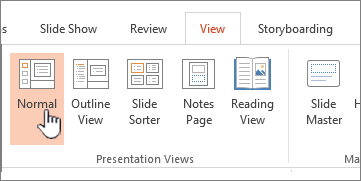
Sous l’onglet Affichage, dans le groupe Affichages des présentations, cliquez sur Normal.
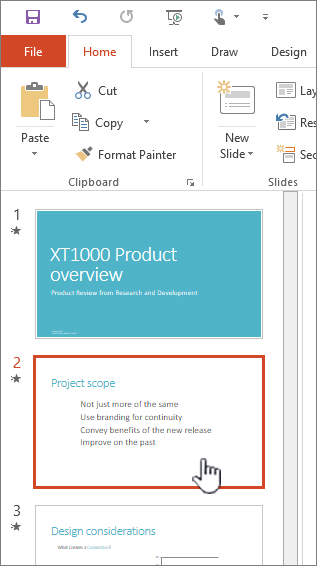
Sur le côté gauche de la fenêtre PowerPoint, cliquez sur une miniature de diapositive à laquelle vous voulez ajouter un texte à puces ou numéroté.
Dans la diapositive, sélectionnez les lignes de texte dans un espace de texte réservé ou tableau auquel vous souhaitez ajouter des puces ou des numéros.
Sous l’onglet Accueil, dans le groupe Paragraphe, cliquez sur Image du
 ou
ou  Numérotation.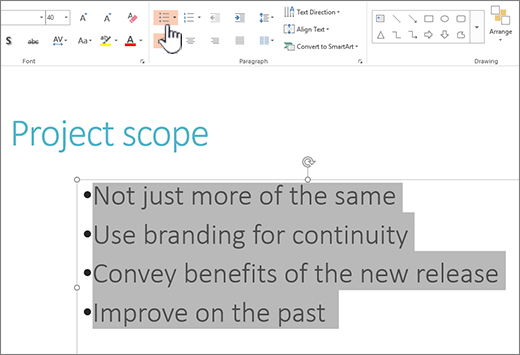
Remarque
- Pour modifier toutes les lignes de texte, sélectionnez le plan de l’objet texte, puis appliquez la puce ou la numérotation.
- Pour augmenter ou diminuer le retrait et modifier l’espacement entre une puce ou un nombre et le texte, voir Comment faire augmenter ou diminuer l’espace entre une puce ou un nombre et le texte d’une ligne ? de cet article.
Modifier la couleur et le style des puces et comprendre les limitations
Vous pouvez modifier la couleur, le style ou la taille des puces ou des chiffres dans votre présentation PowerPoint, et vous pouvez modifier le nombre à partir duquel vous voulez commencer.
Pour modifier une puce ou numéro, placez le curseur au début de la ligne que vous souhaitez modifier. Pour modifier plusieurs puces ou numéros, sélectionnez le texte dans toutes les puces ou numéros que vous souhaitez modifier.
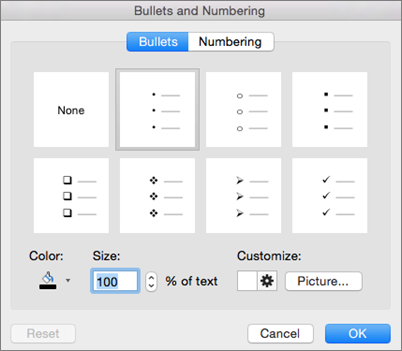
Cliquez sur Accueil, cliquez sur la flèche à côté du bouton Puces ou Numérotation , puis cliquez sur Puces et numérotation.
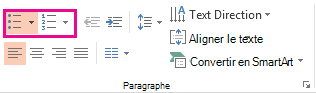
Conseil
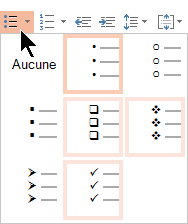
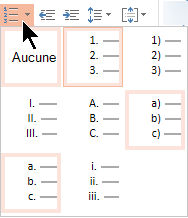
Pour changer rapidement le style d’une liste à puces ou numérotée, cliquez simplement sur le style souhaité dans la liste qui apparaît lorsque vous cliquez sur la flèche à côté de Puces ou Numérotation.
Dans la zone Puces et numérotation , dans l’onglet Puces ou Numéroté (selon le type de liste que vous utilisez), sélectionnez les modifications de style que vous voulez apporter, par exemple :
- Style de puce ou de numéro
- Couleur
- Taille (pour redimensionner une puce ou un nombre afin qu’il corresponde à votre texte, cliquez sur Taille et entrez un pourcentage)
- Numéro de départ (dans l’onglet Numéroté , entrez le numéro souhaité dans la zone Commencer à )
- Images (pour utiliser une image comme puce, dans l’onglet à puces , cliquez sur Image et faites défiler pour trouver une image)
- Symboles (pour ajouter temporairement un caractère de la liste des symboles à l’onglet Puce , dans l’onglet Puce à puce, cliquez sur Personnaliser, cliquez sur un symbole, puis cliquez sur OK. Vous pouvez appliquer le symbole à vos diapositives à partir des listes de styles)
- Graphiques SmartArt (pour convertir une liste à puces ou numérotée existante en graphique SmartArt, cliquez sur Accueil>Convertir en graphique SmartArt)
Conseil
- Pour modifier le format d’un seul ou de certains des styles de puce ou de nombre d’une liste, tels que la couleur ou la taille, placez le curseur au début de la ligne que vous souhaitez modifier avant d’ouvrir la zone Puces et numérotation . Vos modifications seront appliquées uniquement aux lignes sélectionnées.
- Pour ajuster l’alignement des éléments dans une liste, voir Comment faire augmenter ou diminuer l’espace entre une puce ou un nombre et le texte d’une ligne ? dans cet article.
Appliquer des styles personnalisés à plusieurs diapositives
Pour appliquer des styles de liste personnalisés à toutes les diapositives de votre présentation, nous vous conseillons de modifier le masque des diapositives. Toute personnalisation de liste que vous apportez au Slide Master sera enregistrée et appliquée à toutes vos diapositives. Vous pouvez également modifier ou créer une ou plusieurs mises en page de diapositives qui incluent vos styles de liste personnalisés, puis ajouter ces mises en page à votre présentation là où vous souhaitez utiliser vos styles de liste.
Limitations des listes dans PowerPoint
Il y a quelques choses que vous ne pouvez pas faire avec les listes dans PowerPoint que vous pouvez faire dans d’autres programmes Microsoft 365, tels que Word. Par exemple, PowerPoint ne prend pas en charge ce qui suit :
- Listes numérotées décimales (1.1, 1.2, etc.).
- Définition de nouveaux formats de nombre (vous devez choisir parmi l’ensemble de styles par défaut proposé sous l’onglet Numéroté de la zone Puces et numérotation ).
- Appliquer une mise en forme Gras, Italique ou Souligner aux puces ou aux numéros (les mises en forme sont appliquées à l’ensemble de la ligne ou de la liste sélectionnée)
- Listes imbriquées (vous pouvez appuyer sur Tab ou cliquer sur Augmenter le niveau de la liste
 pour créer le même effet, mais un nouveau style de puce ou de nombre mis en retrait n’est pas défini automatiquement par PowerPoint).
Forum aux questions
Sélectionnez un titre de section ci-dessous pour l’ouvrir et afficher des instructions détaillées.
Pourquoi ne vois-je qu’une seule puce, quel que soit le nombre de lignes que j’ajoute ?
Vérifiez que vous placez des puces ou des chiffres dans une zone de texte et non dans une zone de titre . Dans une zone de texte , vous obtenez un nombre ou une puce chaque fois que vous appuyez sur Entrée. Si vous appuyez sur Ctrl+Entrée, vous obtenez des lignes supplémentaires sans puces (bon pour les détails ou les notes sur une ligne à puce ou numérotée).
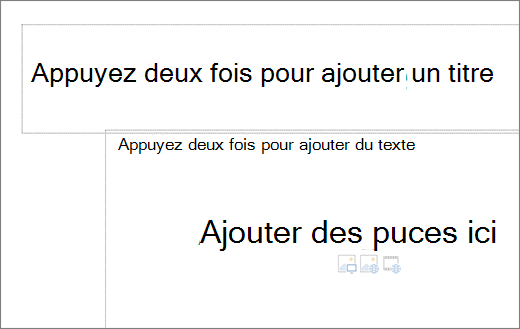 Dans une zone Titre , le texte doit être un en-tête ou un titre sur une seule ligne. Vous pouvez utiliser des nombres ou des puces, mais toutes les lignes de texte sont traitées comme une seule ligne, ce qui donne une seule puce ou un seul numéro.
Comment faire arrêter de créer des puces chaque fois que j’ajoute une ligne ?
Pour arrêter la création de puces ou de nombres et revenir au texte, cliquez à nouveau sur ou sur Numérotation pour la désactiver.
Vous pouvez également appuyer sur Entrée et Retour arrière pour effacer la puce ou le numéro. Vous pouvez ensuite commencer à ajouter du texte ou appuyer sur Entrée pour ajouter des lignes vides supplémentaires.
Comment faire une puce à plusieurs niveaux ?
Pour créer une liste mise en retrait (subordonnée) dans une liste, placez le curseur au début de la ligne que vous souhaitez mettre en retrait, puis sous l’onglet Accueil , dans le groupe Paragraphe , cliquez sur Augmenter le niveau de liste .
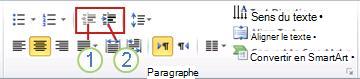
1. Diminuer le niveau de liste (retrait)
2. Augmenter le niveau de liste (retrait)
Pour ramener le texte à un niveau moins mis en retrait dans la liste, placez le curseur au début de la ligne, puis sous l’onglet Accueil , dans le groupe Paragraphe , cliquez sur Diminuer le niveau de liste.
Comment faire augmenter ou diminuer l’espace entre une puce ou un nombre et le texte d’une ligne ?
Pour augmenter ou réduire l’espace entre une puce ou un chiffre et le texte d’une ligne, placez le curseur au début de la ligne de texte. Pour afficher la règle, dans l’onglet Affichage, dans le groupe Afficher, cliquez sur la case activée Règle. Sur la règle, cliquez sur le retrait suspendu (comme indiqué dans le diagramme ci-dessous) et faites glisser le curseur pour modifier l’espace entre la puce ou le numéro et le texte correspondant.
Trois marqueurs différents apparaissent sur la règle pour indiquer le retrait défini pour une zone de texte.
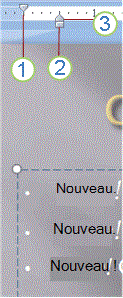
1. Retrait de première ligne – Indique la position de la puce ou du caractère numérique réel. Si le paragraphe n’est pas à puces, cela indique la position de la première ligne de texte.
2. retrait à gauche : ajuste les marqueurs de première ligne et de retrait suspendu et conserve leur espacement relatif.
3. retrait suspendu – Indique la position des lignes de texte réelles. Si le paragraphe n’est pas à puces, cela indique la position de la deuxième ligne (et des lignes suivantes) du texte.
Comment faire remplacer les puces par défaut par un autre symbole ?
Pour modifier les puces par défaut dans PowerPoint sur votre PC Windows, procédez comme suit.
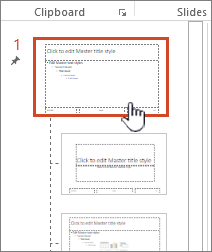
Sous l’onglet Affichage, cliquez sur Masque des diapositives.
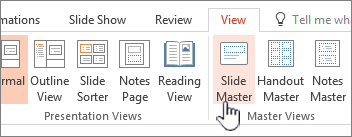
Sélectionnez la diapositive principale (la première diapositive plus grande dans le panneau Miniatures).
Dans l’onglet Accueil,
Sélectionnez une ou plusieurs lignes à puces dans les échantillons.
Cliquez sur la flèche vers le bas sur le bouton Puce, puis choisissez le style souhaité par défaut.
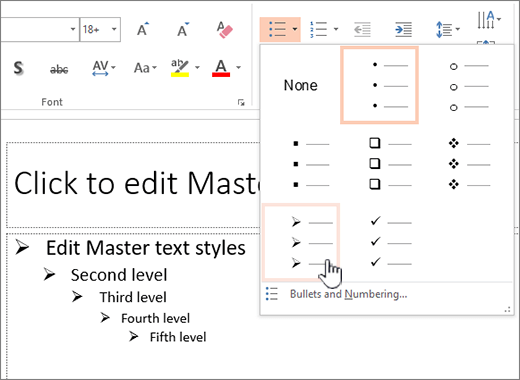
Répétez cette opération si vous avez des puces différentes pour différentes lignes.
Lorsque vous avez terminé de mettre à jour les styles de puces, cliquez sur l’onglet Masque des diapositives , puis sur Fermer le mode Masque.
Lorsque vous insérez une diapositive ou une zone de texte pour les puces, cela reflète vos nouvelles puces par défaut.
Pour plus d’informations sur l’utilisation de masques, voir Modifier un master de diapositives.



 .
.Voir aussi
Faire en sorte que les mots apparaissent une ligne à la fois dans PowerPoint