Vous pouvez ajouter du texte à une diapositive PowerPoint ou à une diapositive master en insérant une zone de texte et en tapant à l’intérieur de cette zone. Vous pouvez ensuite mettre en forme ce texte en sélectionnant le texte ou la zone entière. Vous pouvez également ajouter du texte aux espaces réservés et aux formes.
Sélectionnez un titre de section ci-dessous pour l’ouvrir et afficher des instructions détaillées.
Insérer une zone de texte
- Ouvrez la diapositive à laquelle vous souhaitez ajouter la zone.
- Dans le ruban, sélectionnez l’onglet Insertion, puis sélectionnez
 de texte Zone de texte.
 - Dans la diapositive, cliquez et faites glisser pour dessiner la zone de texte à la position et à la taille souhaitées.
Ajouter du texte à un espace réservé
Pour ajouter du texte à un espace réservé de texte sur une diapositive, procédez comme suit :
Cliquez à l’intérieur de l’espace réservé, puis tapez ou collez le texte.
Remarque
Si votre texte dépasse la taille de l’espace réservé, PowerPoint réduit la taille de police et l’espacement des lignes de manière incrémentielle à mesure que vous tapez pour rendre le texte ajusté.
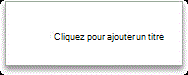
En dessous, la bordure en pointillés représente l’espace réservé qui contient le texte de titre de la diapositive.

Ajouter du texte à une zone de texte
- Pour ajouter du texte à une zone de texte que tout le monde peut modifier, en mode Normal , cliquez dans la zone de texte, puis tapez ou collez le texte.
- Pour ajouter du texte à une zone de texte permanente et non modifiable, en mode Masque des diapositives, cliquez à l’intérieur de la zone de texte, puis tapez ou collez le texte.
Utilisez des zones de texte pour placer du texte n’importe où sur une diapositive, par exemple en dehors d’un espace réservé de texte. Par exemple, pour ajouter un légende à une image, créez une zone de texte et positionnez-la près de l’image.
Remarque
Lorsque vous ajoutez une zone de texte en mode Normal, le texte est modifiable par tout le monde. Lorsque vous ajoutez une zone de texte en mode Masque des diapositives, le texte que vous y ajoutez devient permanent et non modifiable en dehors du masque des diapositives.
Ajouter du texte qui fait partie d’une forme
Les formes telles que les carrés, les cercles, les bulles de légende et les flèches de bloc peuvent contenir du texte. Lorsque vous tapez du texte dans une forme, le texte s’attache à la forme et se déplace et pivote avec celle-ci.
- Pour ajouter du texte qui fait partie d’une forme, sélectionnez la forme, puis tapez ou collez le texte.
Ajouter du texte indépendant d’une forme
Une zone de texte est pratique si vous souhaitez ajouter du texte à une forme, mais vous ne souhaitez pas que le texte soit attaché à la forme. Vous pouvez ajouter un effet de bordure, de remplissage, d’ombre ou trois dimensions (3D) au texte d’une zone de texte.
Pour ajouter du texte qui se déplace indépendamment d’une forme, ajoutez une zone de texte, puis tapez ou collez le texte.
Ajouter une zone de texteDans le groupe Texte de l’onglet Insertion, cliquez sur Zone de texte.
Remarque
Si vous utilisez une langue d’Asie orientale, dans le menu déroulant Zone de texte , cliquez sur Alignement horizontal ou vertical .
Cliquez sur la diapositive, puis faites glisser le pointeur pour dessiner la zone de texte.
Remarque
En mode Masque des diapositives, il existe une différence dans la façon dont vous utilisez un espace réservé de texte par rapport à une zone de texte :
Ajoutez un espace réservé de texte à partir du mode Masque des diapositives lorsque vous souhaitez inviter les utilisateurs de votre modèle à remplacer le texte d’invite par du texte pertinent pour leur propre projet. (Le comportement normal du texte d’invite personnalisé dans un espace réservé de texte est qu’il disparaît lorsque vous commencez à taper.)
Ajoutez une zone de texte à partir du mode Masque des diapositives lorsque vous souhaitez qu’elle contienne du texte permanent et non modifiable.
Lorsque vous ajoutez une zone de texte en mode Normal , le texte est modifiable par tout le monde.
Voir aussi
Ajouter, réorganiser et supprimer des diapositives
Créer et imprimer des pages de notes
Ajouter un ou plusieurs espaces réservés de contenu à une disposition