

Pour mettre davantage l’accent ou afficher vos informations par phases, vous pouvez ajouter une animation à votre graphique SmartArt ou à une forme individuelle de votre graphique SmartArt. Par exemple, vous pouvez faire en sorte qu’une forme surgisse rapidement d’un côté de l’écran ou qu’elle apparaisse progressivement.
Ajouter une animation
- Sélectionnez le graphique SmartArt à animer, puis choisissez l’onglet Animations .
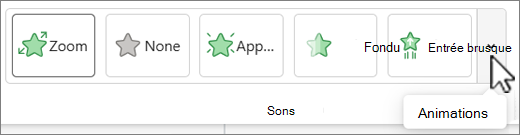
- Dans le groupe Animation , sélectionnez l’effet d’animation souhaité. Sélectionnez
 Styles d’animation pour agrandir la galerie et offrir plus de choix.
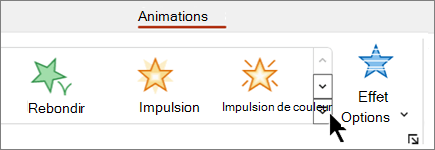
Pour supprimer l’animation, sélectionnez Aucune dans la galerie d’options d’animation.
Animer des formes individuelles dans votre graphique SmartArt
Une fois l’animation ajoutée, vous pouvez animer des formes individuelles.
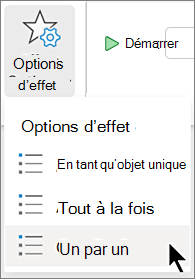
- Dans l’onglet Animations , sélectionnez Options d’effet dans le groupe Animation , puis choisissez Un par un.
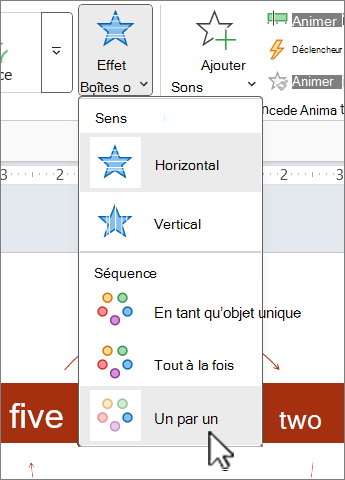
Remarque : l’icône du bouton et les options de menu varient en fonction de l’effet d’animation que vous choisissez. - Dans le groupe Animation avancée , sélectionnez
 Volet animation.
 - Dans la liste Volet animation , sélectionnez le chevron développé Icône
 pour afficher toutes les formes dans votre graphique SmartArt.
 - Sélectionnez toutes les formes que vous ne souhaitez pas animer (maintenez la touche Ctrl enfoncée, puis sélectionnez chaque forme à tour de rôle).
- Sélectionnez Aucun dans le groupe Animation . (Cette opération supprime l’effet d’animation de la forme. Il ne supprime pas la forme de votre graphique SmartArt.)

- Pour chaque forme restante, cliquez avec le bouton droit sur la forme dans et sélectionnez les options d’animation souhaitées.
Conseil
Utilisez Animation Painter (Reproduire l’animation ) sous l’onglet Animations pour copier rapidement des animations d’un graphique SmartArt vers un autre.
Inverser l’ordre d’une animation
- Accédez au graphique SmartArt contenant l’animation que vous souhaitez inverser.
- Dans l’onglet Animations , dans le groupe Animation , sélectionnez le
 Afficher les options d’effets supplémentaires .
 - Dans l’onglet Animation SmartArt, activez la case à cocher Inverser la case activée.
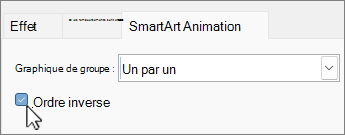
Affiner une animation
Vous pouvez ajuster votre animation à l’aide des options d’effet.
Important
Certains effets d’animation qui ne sont pas disponibles pour les graphiques SmartArt sont disponibles pour les formes. Pour appliquer ces effets à un graphique SmartArt, cliquez dessus avec le bouton droit, puis sélectionnez Convertir en formes.
Accédez au graphique SmartArt contenant l’animation que vous souhaitez ajuster.
Sous l’onglet Animations , sélectionnez
Volet Animation dans le groupe Animation avancée .Dans la liste Volet animation , sélectionnez la flèche à droite de l’animation à modifier, puis choisissez Options d’effet.
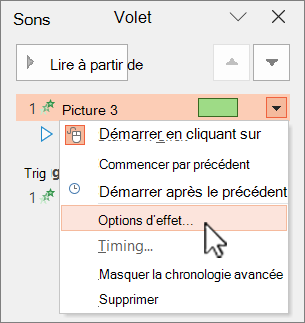
Sélectionnez l’onglet Animation SmartArt dans la liste des graphismes de groupe , sélectionnez l’une des options suivantes dans la boîte de dialogue :
Option Description Comme un seul objet Anime l’ensemble du graphique SmartArt sous la forme d’une grande image ou d’un objet. Tout à la fois Anime chaque forme individuellement en même temps. La différence entre cette animation et En tant qu’objet unique est particulièrement notable dans les animations où les formes pivotent ou grandissent. Avec Tout à la fois, chaque forme pivote ou s’agrandit individuellement. Avec Comme un seul objet, l’ensemble du graphique SmartArt pivote ou augmente. Un par un Anime chaque forme individuellement, l’une après l’autre. Niveler à la fois Anime toutes les formes au même niveau en même temps. Par exemple, si vous avez trois formes avec du texte de niveau 1 et trois formes avec du texte de niveau 2, les formes de niveau 1 sont animées ensemble en premier, puis les formes de niveau 2 sont animées ensemble. Niveau Un par un Anime chaque forme de chaque niveau, l’une après l’autre, avant de passer aux formes du niveau suivant. Par exemple, si vous avez quatre formes avec du texte de niveau 1 et trois formes avec du texte de niveau 2, chacune des formes de niveau 1 est animée l’une après l’autre, avant que chacune des trois formes de niveau 2 ne soit animée l’une après l’autre.
Remarque
- Les choix d’options varient selon la façon dont votre SmartArt est animé.
- L’animation Tout à la fois se comporte différemment de l’animation Comme un seul objet . Par exemple, si vous sélectionnez l’option Tout à la fois et l’animation Entrer brusquement , les formes qui ont plus de distance à parcourir volent plus rapidement, de sorte que toutes les formes arrivent à destination en même temps. Si vous choisissez cette même animation et l’option Comme un seul objet , toutes les formes volent à la même vitesse.
- Si vous choisissez une animation sauf Un seul objet, l’arrière-plan du graphique SmartArt s’affiche sur votre diapositive. Vous ne pouvez pas animer l’arrière-plan. Par conséquent, s’il gâche votre diapositive, essayez de définir le remplissage et les lignes de votre graphique SmartArt sur Aucun.
Supprimer une animation
- Accédez au graphique SmartArt contenant l’animation que vous souhaitez supprimer.
- Dans l’onglet Animations , dans le groupe Animation avancée , sélectionnez Volet Animation.
- Dans la liste Volet animation , sélectionnez la flèche à droite de l’animation à modifier, puis sélectionnez Supprimer.
 Supprimer .
 Animations pour afficher plus d’options.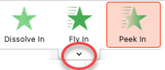
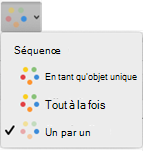
 développé pour afficher la liste de toutes les formes de votre graphique SmartArt.

Conseils pour choisir une animation
Pour choisir l’animation qui fonctionne le mieux, examinez les informations du volet de texte graphique SmartArt, car la plupart des animations commencent par la puce supérieure du volet Texte et descendent à partir de là. Vous pouvez également lire une animation dans l’ordre inverse (voir la section « Inverser l’ordre d’une animation » ci-dessus). Si le volet Texte n’apparaît pas, sélectionnez Volet Texte dans le groupe Créer un graphique de l’onglet Création des Outils SmartArt .
Les animations disponibles dépendent de la disposition de votre graphique SmartArt, mais vous pouvez toujours animer toutes les formes à la fois ou une forme à la fois.
Les animations que vous appliquez à un graphique SmartArt sont différentes des animations que vous pouvez appliquer à des formes, du texte ou un objet WordArt des manières suivantes :
- Les traits de connexion entre les formes sont toujours associés à la deuxième forme et ne sont pas animés individuellement.
- Si vous appliquez une animation aux formes d’un graphique SmartArt, l’animation est lue dans l’ordre dans lequel les formes apparaissent. L’ordre ne peut être inversé que dans son ensemble.
Exemple : Si vous avez six formes et que chacune contient une lettre unique de A à F, vous pouvez lire l’animation de A à F ou de F à A. Vous ne pouvez pas lire l’animation dans le désordre, par exemple de A à C, puis de F à D. Toutefois, vous pouvez créer plusieurs diapositives pour reproduire cet ordre. Dans cet exemple, vous pouvez créer une diapositive qui anime les formes A à C et une deuxième diapositive qui anime les formes F à D. - Lorsque vous basculez entre les dispositions graphiques SmartArt, les animations que vous avez ajoutées sont transférées vers la nouvelle disposition.