

Important
La fonctionnalité Présenter en ligne n’est plus disponible dans la plupart des versions de PowerPoint pour Windows. Pour présenter en direct à un public distant, vous pouvez utiliser PowerPoint Live dans Teams.
À l’aide de PowerPoint pour Windows, vous pouvez diffuser votre présentation PowerPoint sur Internet à un public distant. Pendant que vous présentez le diaporama à l’intérieur de PowerPoint, les membres de votre public suivent dans leurs navigateurs web.
Conseil
Si vous utilisez un Mac, partagez votre présentation à l’aide de Microsoft Teams. Pour plus d’informations, voir Conseil : Afficher les diapositives PowerPoint dans une réunion .
Dans les versions plus récentes de PowerPoint, vous pouvez présenter votre présentation à partir de PowerPoint à l’aide de la Service Présentations Office en ligne, un service public gratuit qui permet à d’autres personnes de suivre la procédure dans leur navigateur web. Aucune procédure de configuration n’est requise. Utilisez votre compte Microsoft gratuit pour commencer.
Dans PowerPoint, fermez toutes les présentations ouvertes que vous ne souhaitez pas partager.
Présenter en ligne
Cliquez sur Diaporama>Présenter en ligne>Service Présentations Office en ligne.
Sélectionnez la zone Autoriser les visionneuses distantes à télécharger la présentation case activée si vous souhaitez autoriser votre public à télécharger une copie du fichier de présentation.
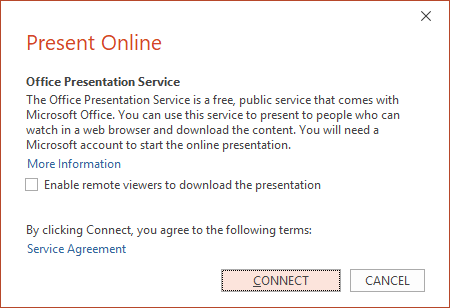
Cliquez sur Se connecter.
Pour envoyer à des participants votre invitation à la réunion, choisissez l’une des options suivantes :
Copier le lien (afin de pouvoir le coller quelque part où d’autres personnes peuvent y accéder)
Envoyer dans un courrier électronique
Important
Vous ne pourrez pas envoyer votre présentation par e-mail directement à partir de PowerPoint sur un PC Windows RT. Pour y remédier, vous pouvez ouvrir un programme de messagerie électronique, créer votre message et y joindre la présentation.
Lorsque vous êtes prêt à démarrer votre présentation, cliquez sur Commencer la présentation.
Pour mettre fin à votre présentation en ligne, appuyez sur Échap pour sortir du mode Diaporama, puis sous l’onglet Présentation en ligne, cliquez sur Arrêter la présentation en ligne.
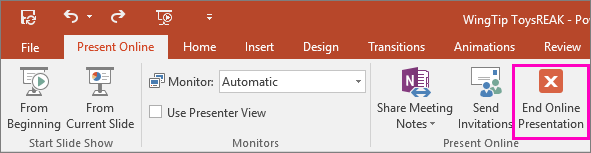
Pour confirmer que vous voulez mettre fin à la présentation, cliquez sur Arrêter la présentation en ligne.

Partager une présentation avec des membres distants de votre organization
Les options suivantes permettent de partager une présentation à distance dans un paramètre organisationnel :
- Participer à une réunion Skype Entreprise (Lync)
- Présenter dans un événement en direct dans Microsoft Teams