
Si votre présentation PowerPoint contient un graphique, vous pouvez modifier les données du graphique directement dans PowerPoint, que le graphique soit incorporé ou lié à votre présentation. Vous pouvez également mettre à jour ou actualiser les données d’un graphique lié sans avoir à accéder au programme dans lequel vous avez créé le graphique.
Modifier les données d’un graphique sur une diapositive
Dans la diapositive, sélectionnez le graphique que vous souhaitez modifier. Dans ce cas, deux onglets contextuels s’affichent sur le ruban : Création de graphique et Format. Si les onglets Création et Mise en forme du graphique ne s’affichent pas, veillez à sélectionner le graphique pour le sélectionner.
Sous l’onglet Création de graphique , dans le groupe Données , sélectionnez Modifier les données.
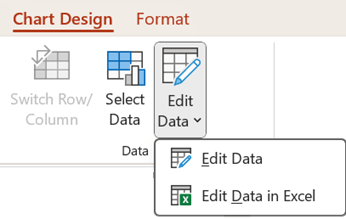
Effectuez l’une des opérations suivantes :
Pour modifier les données dans PowerPoint, sélectionnez Modifier les données. Une fenêtre s’ouvre à partir de votre feuille de calcul.
Remarque
Si le classeur avec lequel vous travaillez a des exigences de démarrage spéciales, telles que l’activation du contenu, vous devez également le faire dans la fenêtre.
Pour modifier les données directement dans Excel, sélectionnez Modifier les données dans Excel.
Apportez les modifications souhaitées. Elles seront reflétées dans le graphique dans PowerPoint.
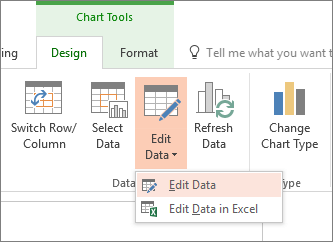
Que se passe-t-il si le bouton « Modifier les données » n’est pas disponible ?
Si le bouton Modifier les données n’est pas disponible, lisez l’article sur la résolution des problèmes dans le forum Réponses Office :
Insérer un graphique dans une présentation PowerPoint
Pour savoir comment insérer un graphique Excel dans une présentation, voir Utiliser des graphiques et des graphiques dans votre présentation.