Vous pouvez remplacer une police à un seul endroit ou apporter un changement systématique de police dans votre présentation.
Modifier la police sur une seule diapositive
Effectuez l’une des opérations suivantes :
- Pour modifier la police d’un seul paragraphe ou d’une phrase, sélectionnez le texte à modifier.
- Pour modifier la police de tout le texte d’un espace réservé, sélectionnez tout le texte de l’espace réservé ou cliquez sur l’espace réservé.
Sous l’onglet Accueil , dans le groupe Police , sélectionnez une police dans la liste Police .
Modifier les polices de votre présentation
(Cette fonctionnalité n’est pas disponible pour PowerPoint sur le Web.)
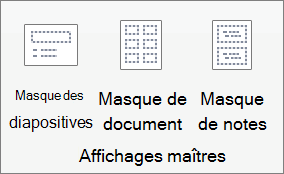
- Dans le groupe Modes Masques de l’onglet Affichage, cliquez sur Masque des diapositives.
- Dans le volet gauche qui contient les masques des diapositives et les dispositions, cliquez sur la miniature ou la disposition du master diapositive qui contient la police que vous voulez modifier.
- Dans le master ou la disposition de diapositive, cliquez sur le texte du titre ou le niveau de corps de texte auquel vous souhaitez appliquer un nouveau style de police.
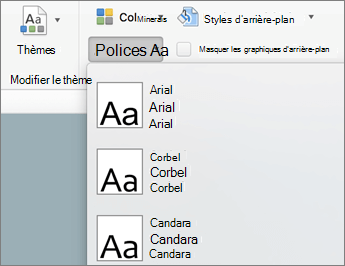
- Dans le groupe Arrière-plan de l’onglet Masque des diapositives, cliquez sur Polices, puis sélectionnez une police dans la liste.
Répétez les étapes 1 à 4 pour toutes les autres polices que vous souhaitez modifier. - Lorsque vous avez terminé, sélectionnez l’onglet Masque des diapositives , puis choisissez Fermer le mode Masque pour revenir au mode Normal.
Vous pouvez également utiliser l’option Remplacer la police pour modifier une police tout au long de votre présentation. Voici comment procéder :
- Sous l’onglet Accueil , dans le groupe Édition , sélectionnez Remplacer , puis Remplacer les polices.
- Dans la boîte de dialogue Remplacer la police , dans le champ Remplacer , sélectionnez la police à remplacer.
- Dans le champ Avec , sélectionnez la police à utiliser, sélectionnez Remplacer, puis Fermer.
Si vous utilisez une master de diapositives et que vous modifiez une police sur la master des diapositives, le nouveau choix de police apparaît dans toute votre présentation.
Si vous utilisez plusieurs masques de diapositives (par exemple, lorsque vous appliquez plusieurs modèles à votre présentation), vous devez modifier le style de police sur chaque master de diapositive.
Voir aussi
Utiliser des polices décoratives de fournisseurs tiers