L’application d’un style de tableau prédéfini est le moyen simple et rapide de modifier l’apparence d’un tableau dans PowerPoint.
Un style de tableau est une combinaison d’options de mise en forme, y compris la couleur et l’ombrage facultatif. Les combinaisons de couleurs sont dérivées des couleurs de thème de la présentation. Un style de tableau est appliqué automatiquement à toute table que vous créez.
Appliquer un style de tableau
Sélectionnez le tableau auquel vous souhaitez appliquer un style de tableau nouveau ou différent.
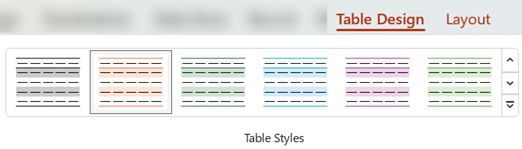
Dans le ruban, sélectionnez l’onglet Création de tableau pour afficher la galerie Styles de tableau, comme indiqué ci-dessous, puis sélectionnez le style de tableau souhaité. Pour afficher d’autres styles de tableau, cliquez sur la flèche déroulante Plus droite de la galerie Styles de tableau.
Remarque
Pour modifier l’apparence du texte d’un tableau, sélectionnez tout le texte du tableau, puis sélectionnez l’onglet Accueil et utilisez les options Police pour ajuster le texte.
Haut de la page
Supprimer un style de tableau
- Sélectionnez le tableau.
- Dans le ruban, sélectionnez l’onglet Création de table .
- Sélectionnez la flèche déroulante Plus droite de la galerie Styles de tableau, puis, en bas, choisissez Effacer le tableau.
Effacer une ligne d’une cellule, d’une ligne ou d’une colonne
- Dans le ruban, sélectionnez l’onglet Création de table .
- Dans le groupe Dessiner les bordures , à l’extrémité droite, sélectionnez Gomme.
Le pointeur devient une gomme  .
.
- Cliquez sur la ligne que vous souhaitez effacer. Lorsque vous avez terminé l’effacement, cliquez en dehors du tableau.
Haut de la page
Ajouter ou modifier une bordure de tableau
Sélectionnez les cellules du tableau auxquelles vous souhaitez ajouter une bordure (ou modifiez-la).
Sélectionnez l’onglet Création de tableau dans le ruban. Sélectionnez l’une des options suivantes dans le groupe Dessiner des bordures :
- Utilisez la couleur du stylet pour modifier la couleur de la bordure.
Si vous souhaitez ajouter d’autres options de couleur, sous Couleur du stylet, sélectionnez Autres couleurs de bordure, puis sélectionnez la couleur souhaitée sous l’onglet Standard ou mélangez votre propre couleur sous l’onglet Personnalisé. (Les couleurs et couleurs personnalisées sous l’onglet Standard ne sont pas mises à jour si vous modifiez ultérieurement le thème du document.)
- Utilisez Poids du stylet pour modifier l’épaisseur de la bordure.
- Utilisez Stylet pour modifier le style de trait de la bordure.
Pour appliquer la couleur, le poids ou le style de trait que vous avez choisi à l’étape 2, effectuez l’une des opérations suivantes :
- Bien que le pointeur ressemble toujours
 , cliquez sur les bordures que vous souhaitez modifier.
- Sélectionnez Bordures de conception> de table, puis sélectionnez l’option de bordure que vous souhaitez appliquer.
Conseil
Vous pouvez utiliser la gomme pour supprimer les bordures entre les cellules du tableau. Sous Outils de>tableau de création, dans le groupe Dessiner les bordures , cliquez sur Gomme ou appuyez longuement sur Maj pendant que le pointeur est un crayon , puis cliquez sur les bordures à supprimer.
Haut de la page
Ajouter ou modifier l’arrière-plan d’un tableau
Vous pouvez ajouter ou modifier la couleur d’arrière-plan de l’ensemble du tableau. La couleur d’arrière-plan apparaît sous toute couleur de remplissage appliquée aux cellules du tableau.
- Cliquez sur une cellule du tableau.
- Sélectionnez l’onglet Création de tableau, puis dans le groupe Styles de tableau, cliquez sur la flèche en regard de Ombrage, puis pointez sur Arrière-plan du tableau.
- Cliquez sur la couleur souhaitée ou, pour choisir aucune couleur, cliquez sur Aucun remplissage.
Pour passer à une couleur qui n’est pas affichée dans la liste Couleurs du thème, cliquez sur Autres couleurs de remplissage, puis cliquez sur la couleur souhaitée sous l’onglet Standard ou mélangez votre propre couleur sous l’onglet Personnalisé. Les couleurs et couleurs personnalisées sous l’onglet Standard ne sont pas mises à jour si vous modifiez ultérieurement le thème du document.
Haut de la page
Vous pouvez appliquer ou modifier un style, une bordure ou une couleur de tableau dans votre présentation. Par exemple, vous pouvez appliquer ou effacer un style de tableau (ou Style rapide), effacer des lignes d’une cellule, d’une ligne ou d’une colonne, modifier la bordure du tableau ou modifier la couleur d’arrière-plan d’un tableau.
Sélectionnez un titre de section ci-dessous pour l’ouvrir et afficher des instructions détaillées.
Appliquer un style de tableau
Un style de tableau (ou Style rapide) est une combinaison de différentes options de mise en forme, notamment des combinaisons de couleurs dérivées des couleurs de thème de la présentation. Un style de tableau est appliqué automatiquement à toute table que vous ajoutez.
Sélectionnez le tableau auquel vous souhaitez appliquer un style de tableau nouveau ou différent.
Sélectionnez l’onglet Outils de tableau/Création dans le ruban, puis sélectionnez le style de tableau souhaité. Pour afficher d’autres styles de tableau, cliquez sur la flèche déroulante Plus droite de la galerie Styles de tableau.

Remarque
Pour modifier l’apparence du texte d’un tableau, accédez àPoliced’accueil>, ou cliquez sur le tableau, puis sélectionnez l’onglet Outils de tableau / Création et choisissez parmi les Styles WordArt.
Haut de la page
Supprimer un style de tableau
Pour supprimer un style de tableau, sélectionnez l’onglet Outils de tableau /Création dans le ruban. Ensuite, sélectionnez la flèche déroulante Plus droite de la galerie Styles de tableau, puis choisissez Effacer le tableau en bas.
Effacer une ligne d’une cellule, d’une ligne ou d’une colonne
- Sélectionnez l’onglet Outils de tableau /Création dans le ruban. Dans le groupe Dessiner des bordures , cliquez sur Gomme.
Le pointeur devient une gomme .
- Cliquez sur la ligne à effacer pour la supprimer. Lorsque vous avez terminé, cliquez en dehors du tableau.
Haut de la page
Ajouter ou modifier une bordure de tableau
Sélectionnez les cellules du tableau auxquelles vous souhaitez ajouter une bordure (ou modifiez-la).
Sélectionnez l’onglet Outils de tableau /Création dans le ruban. Sélectionnez l’une des options suivantes dans le groupe Dessiner des bordures :
- Utilisez la couleur du stylet pour modifier la couleur de la bordure.
Pour plus d’options de couleur, cliquez sur Autres couleurs de bordure, puis cliquez sur la couleur souhaitée sous l’onglet Standard ou mélangez votre propre couleur sous l’onglet Personnalisé. Les couleurs et couleurs personnalisées sous l’onglet Standard ne sont pas mises à jour si vous modifiez ultérieurement le thème du document.
- Utilisez Poids du stylet pour modifier l’épaisseur de la bordure.
- Utilisez Stylet pour modifier le style de trait de la bordure.
Pour appliquer la couleur, le poids ou le style de trait que vous avez choisi à l’étape 2 au tableau, effectuez l’une des opérations suivantes :
- Bien que le pointeur ressemble toujours , cliquez sur les bordures que vous souhaitez modifier.
Accédez à Outils>Tableaux Styles>> destyles de tableauBordures, puis cliquez sur l’option de bordure que vous souhaitez modifier.
Conseil
Vous pouvez utiliser la gomme pour supprimer les bordures entre les cellules du tableau. Sous Outils de>tableau de création, dans le groupe Dessiner les bordures , cliquez sur Gomme, ou appuyez longuement sur Maj pendant que le pointeur est un crayon , puis cliquez sur les bordures à supprimer.
Haut de la page
Ajouter ou modifier l’arrière-plan d’un tableau
Vous pouvez ajouter ou modifier la couleur d’arrière-plan de l’ensemble du tableau. La couleur d’arrière-plan apparaît sous toute couleur de remplissage appliquée aux cellules du tableau.
- Cliquez sur une cellule du tableau.
- Accédez àCréation des Outils> de tableau, puis dans le groupe Styles de tableau, cliquez sur la flèche en regard de Ombrage, puis pointez sur Arrière-plan du tableau.
- Cliquez sur la couleur souhaitée ou, pour choisir aucune couleur, cliquez sur Aucun remplissage.
Pour passer à une couleur qui n’est pas affichée dans la liste Couleurs du thème, cliquez sur Autres couleurs de remplissage, puis cliquez sur la couleur souhaitée sous l’onglet Standard ou mélangez votre propre couleur sous l’onglet Personnalisé. Les couleurs et couleurs personnalisées sous l’onglet Standard ne sont pas mises à jour si vous modifiez ultérieurement le thème du document.
Haut de la page
Vous pouvez appliquer ou modifier un style ou une couleur à un tableau dans votre présentation.
Sélectionnez un titre de section ci-dessous pour l’ouvrir et afficher des instructions détaillées.
Appliquer un style de tableau
Un style de tableau (ou Style rapide) est une combinaison de différentes options de mise en forme, notamment des combinaisons de couleurs dérivées des couleurs de thème de la présentation. Un style de tableau est appliqué automatiquement à toute table que vous ajoutez.
- Sélectionnez le tableau auquel vous souhaitez appliquer un style.
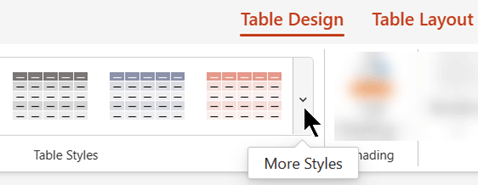
- Sélectionnez l’onglet Création de tableau dans le ruban, puis sélectionnez le style de tableau souhaité. Pour afficher d’autres styles de tableau, cliquez sur la flèche déroulante Autres styles
 droite de la galerie Styles de tableau .
Conseil
Pour modifier l’apparence du texte d’un tableau, accédez à l’onglet Accueil de la barre d’outils et utilisez les options du groupe Police .
Haut de la page
Supprimer un style de tableau
Sélectionnez une partie de la table.
Sélectionnez l’onglet Création de tableau dans le ruban.
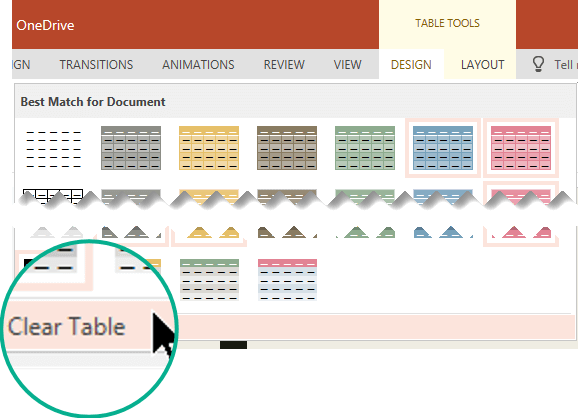
Sélectionnez la flèche déroulante Autres styles à droite de la galerie Styles de tableau :
Tout en bas de la galerie qui s’ouvre, sélectionnez Effacer la table :
Ajouter un ombrage à des lignes ou des colonnes
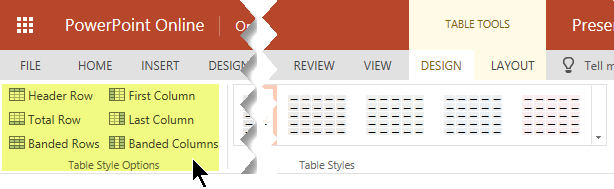
Vous pouvez ajouter des styles d’ombrage à l’aide du groupe Options de style de tableau sous l’onglet Création de tableau du ruban.
| Option |
Description |
|
Ligne d’en-tête |
Assombrir l’ombrage de la ligne supérieure, où se trouvent les en-têtes de colonne, comme cela est fait dans ce tableau |
|
Total de ligne |
Assombrir l’ombrage de la ligne inférieure, où les totaux des colonnes sont affichés |
|
Lignes à bandes |
Utiliser l’ombrage alterné plus clair et plus foncé des lignes de tableau, comme utilisé dans ce tableau |
|
1er colonne |
Assombrir l’ombrage de la première colonne de table |
|
Dernière colonne |
Assombrir l’ombrage de la dernière colonne de table |
|
Colonnes à bandes |
Utiliser l’ombrage alterné plus clair et plus foncé des colonnes de tableau |
Ajouter ou modifier l’ombrage des cellules sélectionnées
Vous pouvez ajouter ou modifier l’ombrage d’une cellule individuelle ou de cellules sélectionnées.
- Sélectionnez une ou plusieurs cellules dans le tableau.
- Sélectionnez l’onglet Création de tableau dans la barre d’outils, puis ouvrez le menu Trame de fond de cellule contenant les couleurs.
- Sélectionnez la couleur souhaitée ou, pour ne choisir aucune couleur, sélectionnez Aucun remplissage.
Haut de la page
L’application d’un style de tableau prédéfini est le moyen simple et rapide de modifier l’apparence d’un tableau dans PowerPoint.
Un style de tableau est une combinaison d’options de mise en forme, y compris la couleur et l’ombrage facultatif. Les combinaisons de couleurs sont dérivées des couleurs de thème de la présentation. Un style de tableau est appliqué automatiquement à toute table que vous créez.
Appliquer un style de tableau
Sélectionnez le tableau auquel vous souhaitez appliquer un style de tableau nouveau ou différent.
Dans le ruban, sélectionnez l’onglet Création de tableau pour afficher la galerie Styles de tableau, comme indiqué ci-dessous, puis sélectionnez le style de tableau souhaité. Pour afficher d’autres styles de tableau, cliquez sur la flèche vers le bas du  vers le bas dans la galerie.

Remarque
Pour modifier l’apparence du texte d’un tableau, sélectionnez tout le texte du tableau, puis sélectionnez l’onglet Accueil et utilisez les options Police pour ajuster le texte.
Supprimer un style de tableau
- Sélectionnez le tableau.
- Dans le ruban, sélectionnez l’onglet Création de table .
- Sélectionnez la flèche vers le bas du vers le bas dans la galerie, puis, en bas, choisissez Effacer le tableau.
Effacer une ligne d’une cellule, d’une ligne ou d’une colonne
- Dans le ruban, sélectionnez l’onglet Création de table .
- À l’extrémité droite, sélectionnez Gomme.
Le pointeur devient une gomme .
- Cliquez sur la ligne que vous souhaitez effacer. Lorsque vous avez terminé, cliquez en dehors de la table ou appuyez sur Échap pour quitter le mode Gomme.
Ajouter ou modifier une bordure de tableau
Sélectionnez les cellules du tableau auxquelles vous souhaitez ajouter une bordure (ou modifiez-la).
Sélectionnez l’onglet Création de tableau dans le ruban. Sélectionnez l’une des options suivantes dans le groupe Dessiner des bordures :
- Utilisez la couleur du stylet pour modifier la couleur de la bordure.
Si vous souhaitez obtenir d’autres options de couleur, sous Couleur du stylet, sélectionnez Autres couleurs , puis sélectionnez la couleur souhaitée.
- Utilisez Poids du stylet pour modifier l’épaisseur de la bordure.
- Utilisez Stylet pour modifier le style de trait de la bordure.
Pour appliquer la couleur, le poids ou le style de trait que vous avez choisi à l’étape 2, effectuez l’une des opérations suivantes :
- Bien que le pointeur ressemble toujours , cliquez sur les bordures que vous souhaitez modifier.
- Sélectionnez Bordures de conception> de table, puis sélectionnez l’option de bordure que vous souhaitez appliquer.
Conseil
Vous pouvez utiliser la gomme pour supprimer les bordures entre les cellules du tableau. Sous l’onglet Création de table , sélectionnez Gomme, puis cliquez sur les bordures à supprimer.
Ajouter ou modifier l’arrière-plan d’un tableau
Vous pouvez ajouter ou modifier la couleur d’arrière-plan de l’ensemble du tableau. La couleur d’arrière-plan apparaît sous toute couleur de remplissage appliquée aux cellules du tableau.
- Cliquez sur une cellule du tableau.
- Sélectionnez l’onglet Création de tableau, puis dans le groupe Styles de tableau, cliquez sur la flèche en regard de Ombrage, puis pointez sur Arrière-plan du tableau.
- Cliquez sur la couleur souhaitée ou, pour choisir aucune couleur, cliquez sur Aucun remplissage.
Pour passer à une couleur qui n’est pas affichée dans la liste Couleurs du thème, sélectionnez la couleur souhaitée dans Standard Couleurs ou cliquez sur Autres couleurs et sélectionnez votre couleur dans Roulette de couleurs, Curseurs de couleurs, Palettes de couleurs, Palettes d’images ou Crayons. Les couleurs personnalisées et Standard ne sont pas mises à jour si vous modifiez ultérieurement le thème du document.

