Étapes de base
Pour modifier la taille de la diapositive :
- Sélectionnez l’onglet Création du ruban de la barre d’outils.
- Sélectionnez Taille
 des diapositives à l’extrémité de la barre d’outils.
- Sélectionnez Standard (proportions 4:3) ou Écran large (16:9) ou Taille de diapositive personnalisée.
Pour plus d’informations sur les tailles prédéfinies (y compris les formats tels que Au-dessus, A3, A4, Bannière, B4 et B5) ou votre propre dimensionnement personnalisé, sélectionnez un titre ci-dessous pour le développer et afficher les détails.
Étapes détaillées
Choisir la taille de diapositive Standard ou Écran large
Sous l’onglet Création du ruban, recherchez Taille de la diapositive dans le groupe Personnaliser , près de l’extrémité de la barre d’outils.
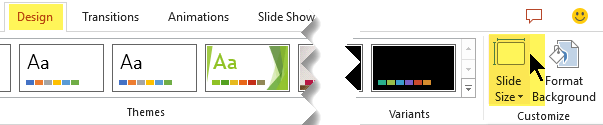
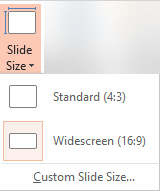
Sélectionnez Taille des diapositives, puis écran Standard (4:3) ou Écran large (16:9).
Lorsque PowerPoint ne peut pas mettre votre contenu automatiquement à l’échelle, il propose deux options :
Agrandir : sélectionnez cette option pour agrandir le contenu de la diapositive lorsque vous ajustez le texte à une taille de diapositive supérieure. Avec cette option, le contenu peut ne pas tenir dans la diapositive.
Garantir l’ajustement : sélectionnez cette option pour diminuer la taille du contenu de la diapositive lorsque vous ajustez le texte à une taille de diapositive inférieure. Avec cette option, le contenu sera plus petit, mais il apparaîtra intégralement dans la diapositive.

Le paramètre grand écran 16:9 est la valeur par défaut pour les nouvelles présentations. Lorsque vous modifiez la taille des diapositives d’une présentation, la taille choisie ne s’applique qu’à cette présentation. Toutefois, vous pouvez simplifier la création de nouvelles présentations 4:3 en définissant un thème personnalisé basé sur le format 4:3. Consultez la section ci-dessous intitulée « Définir une taille par défaut à partir de laquelle commencer lors de la création de nouvelles présentations ».
Choisissez une autre taille, par exemple A3, B4 ou Frais généraux
Sous l’onglet Création du ruban, recherchez Taille de la diapositive dans le groupe Personnaliser , près de l’extrémité de la barre d’outils.
Sélectionnez Taille des diapositives, puis Taille de diapositive personnalisée.

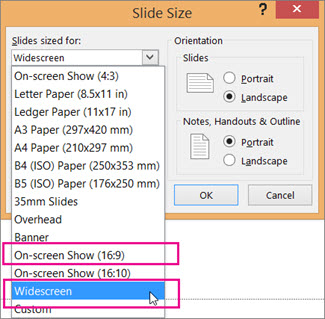
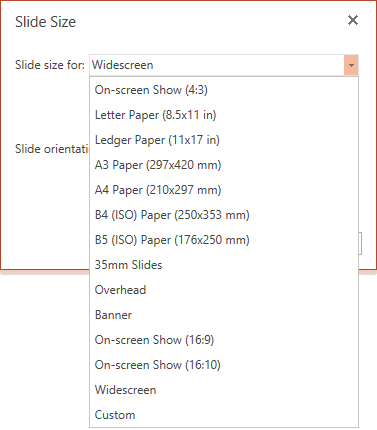
Dans la zone Taille des diapositives , sélectionnez la flèche vers le bas en regard de Diapositives dimensionnées pour et sélectionnez une option. Leurs dimensions sont énumérées ci-dessous :
| Name (Nom) |
Width |
Hauteur |
| Spectacle à l’écran (4:3) |
10 po / 25,4 cm |
7,5 po / 19,05 cm |
| Papier à lettres (8,5 x 11 po) |
10 po / 25,4 cm |
7,5 po / 19,05 cm |
| Papier grand livre (11 x 17 po) |
13.319 po / 33.831 cm |
9,99 pouces / 25,374 cm |
| Papier A3 (297x420 mm) |
14 po / 35,56 cm |
10,5 po / 26,67 cm |
| Papier A4 (210x297 mm) |
10.833 po / 27.517 cm |
7,5 po / 19,05 cm |
| Papier B4 (ISO) (250x353mm) |
11.84 po / 30.074 cm |
8,88 pouces / 22,556 cm |
| Papier B5 (ISO) (176 x 250 mm) |
7,84 pouces / 19,914 cm |
5,88 pouces / 14,936 cm |
| Glissières de 35 mm |
11,25 pouces / 28,575 cm |
7,5 po / 19,05 cm |
| Frais généraux |
10 po / 25,4 cm |
7,5 po / 19,05 cm |
| Bannière |
8 po / 20,32 cm |
1 po / 2,54 cm |
| Spectacle à l’écran (16:9) |
10 po / 25,4 cm |
5.625 pouces / 14.288 cm |
| Spectacle à l’écran (16:10) |
10 po / 25,4 cm |
6,25 pouces / 15,875 cm |
| Écran large |
13.333 pouces / 33.867 cm |
7,5 po / 19,05 cm |
Les frais généraux offrent un aspect très proche de la taille de diapositive standard 4:3.
Il existe deux options pour les proportions 16:9 :
- L’option Affichage à l’écran (16:9) définit les dimensions des diapositives sur 10 x 5,625 pouces.
- L’option Grand écran définit les dimensions sur 13,333 x 7,5 pouces.
Ces deux options ont les mêmes proportions, elles s’affichent donc de la même manière en mode Normal, car PowerPoint ajuste automatiquement le niveau de zoom.
L’écran large (13,333 pouces x 7,5 pouces) offre une plus grande surface de diapositive pour le contenu, ce qui en fait le meilleur choix pour les présentations. L’écran large ne tient pas sur une feuille de papier de 8,5 po x 11 po sans que vous ayez à le mettre à l’échelle.
Sélectionnez OK pour accepter les cotes et fermer la boîte de dialogue Taille des diapositives .
Choisir des dimensions personnalisées (en pouces, centimètres ou pixels)
Sous l’onglet Création du ruban, recherchez Taille de la diapositive dans le groupe Personnaliser , près de l’extrémité de la barre d’outils.
Sélectionnez Taille des diapositives, puis Taille de diapositive personnalisée.
La boîte de dialogue Taille des diapositives s’ouvre.
Dans la boîte de dialogue Taille des diapositives , vérifiez que l’orientation est définie comme vous le souhaitez.
Dans les zones Hauteur et Largeur , PowerPoint accepte les mesures en pouces, centimètres ou pixels. Tapez un nombre suivi d’un espace, puis l’abréviation appropriée : in, cm, ou px.
|
Largeur ou hauteur |
|
Minimum : |
1 pouce
2,54 cm
120 px |
|
Maximum : |
56 pouces
142,24 cm
720 px |
PowerPoint convertit ensuite les mesures, si nécessaire, en type d’unité utilisé par votre système d’exploitation.
Sélectionnez OK.
Lorsque PowerPoint ne peut pas mettre votre contenu automatiquement à l’échelle, il propose deux options :
Agrandir : sélectionnez cette option pour agrandir le contenu de la diapositive lorsque vous ajustez le texte à une taille de diapositive supérieure. Avec cette option, le contenu peut ne pas tenir dans la diapositive.
Garantir l’ajustement : sélectionnez cette option pour diminuer la taille du contenu de la diapositive lorsque vous ajustez le texte à une taille de diapositive inférieure. Avec cette option, le contenu sera plus petit, mais il apparaîtra intégralement dans la diapositive.
Vous pouvez modifier l’unité de mesure affichée dans les boîtes de dialogue PowerPoint si vous le souhaitez.
Définir une taille de départ par défaut lors de la création de présentations
Cette version de PowerPoint a une taille par défaut de 16:9 pour les nouvelles présentations, mais vous pouvez créer une valeur par défaut différente pour vous-même.
Démarrez PowerPoint.
Sous l’onglet Fichier du ruban de la barre d’outils, sélectionnez Nouveau. Ensuite, double-cliquez sur la présentation vierge pour créer une nouvelle présentation vide.
Dans l’onglet Création , sélectionnez Taille des diapositives , puis choisissez la taille par défaut souhaitée.
(Si vous souhaitez utiliser une taille de diapositive par défaut différente de celle qui est répertoriée, sélectionnez Taille de diapositive personnalisée , puis sélectionnez votre taille dans la boîte de dialogue Taille des diapositives , puis sélectionnez OK.)
Sous l’onglet Création , sélectionnez la flèche Plus dans le coin inférieur du groupe Thèmes : 
Sélectionnez Enregistrer le thème actif.
Donnez à votre thème un nom dont vous vous souviendrez facilement et sélectionnez Enregistrer. Ne modifiez pas le dossier dans lequel le nouveau thème doit être enregistré.
Sous l’onglet Création , sélectionnez à nouveau la flèche Plus dans le coin inférieur du groupe Thèmes . Votre thème nouvellement enregistré s’affiche sous un en-tête personnalisé .
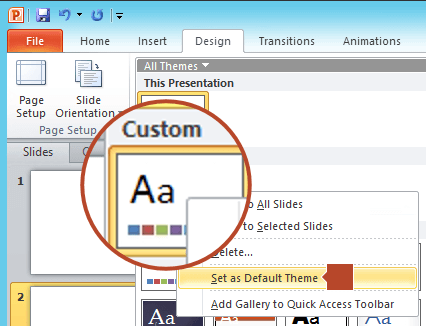
Cliquez avec le bouton droit sur le nouveau thème personnalisé sous le titre Personnalisé, puis sélectionnez Définir comme thème par défaut :
Fermez PowerPoint. N’enregistrez aucun fichier si vous y êtes invité.
Ouvrez de nouveau PowerPoint. Sous l’onglet Fichier du ruban de la barre d’outils, sélectionnez Nouveau.
Le thème personnalisé que vous venez d’enregistrer est répertorié dans le coin supérieur gauche, nommé Thème par défaut. L’image miniature ressemble à une diapositive grand écran, mais en réalité, lorsque vous créez une présentation basée sur ce thème, la présentation présente les proportions que vous avez définies pour ce thème par défaut.
La prochaine fois que vous ouvrez PowerPoint, votre thème par défaut apparaîtra dans le coin supérieur gauche de la galerie de thèmes. Si vous le sélectionnez, toutes les diapositives auront la taille personnalisée que vous avez choisie par défaut.
Le dimensionnement s’applique à toutes les diapositives d’une présentation
PowerPoint ne peut pas redimensionner une diapositive dans une présentation. Toutes les diapositives d’une présentation ont la même taille.
S’il s’agit d’une fonctionnalité que vous souhaitez demander, envoyez-nous vos commentaires pour nous aider à hiérarchiser les nouvelles fonctionnalités dans les futures mises à jour. Voir Comment puis-je donner des commentaires sur Microsoft 365 pour plus d'informations.
L’orientation s’applique à toutes les diapositives d’une présentation
PowerPoint est incapable de modifier l’orientation de page de certaines diapositives. Toutes les diapositives d’une présentation ont la même orientation de page.
S’il s’agit d’une fonctionnalité que vous souhaitez demander, envoyez-nous vos commentaires pour nous aider à hiérarchiser les nouvelles fonctionnalités dans les futures mises à jour. Voir Comment puis-je donner des commentaires sur Microsoft 365 pour plus d'informations.
Voir aussi
Modifier l’orientation de page dans PowerPoint entre paysage et portrait
Appliquer des orientations Portrait et Paysage aux diapositives d’une même présentation
Réduire la taille de fichier d’une image
Étapes de base
Pour modifier la taille de la diapositive :
- Dans le menu Fichier , sélectionnez Mise en page.
- Dans la boîte de dialogue Mise en page , sous Diapositives dimensionnées pour, sélectionnez la taille prédéfinie souhaitée ou choisissez Personnalisé et spécifiez les dimensions souhaitées.
Pour plus d’informations sur les tailles prédéfinies (y compris les formats tels que Au-dessus, A3, A4, Bannière, B4 et B5) ou votre propre dimensionnement personnalisé, sélectionnez un titre ci-dessous pour le développer et afficher les détails.
Étapes détaillées
Choisir la taille de diapositive Standard ou Écran large
Sous l’onglet Création du ruban, recherchez Taille de la diapositive dans le groupe Personnaliser , près de l’extrémité de la barre d’outils.

Sélectionnez Taille des diapositives.

Sélectionnez Standard (4:3) ou Écran large (16:9).

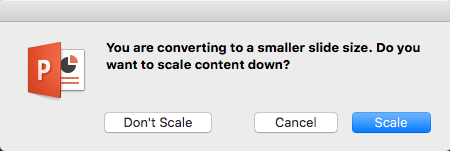
PowerPoint peut vous inviter à mettre à l’échelle votre contenu. Sélectionnez l’une des options suivantes :
Mettre à l’échelle : Activez cette option pour diminuer ou augmenter la taille du contenu de la diapositive. La mise à l’échelle vers une taille de diapositive plus petite peut réduire le contenu, mais vous pourrez voir tout le contenu de votre diapositive.
Ne pas mettre à l’échelle : Activez cette option pour conserver la taille du contenu de votre diapositive. Avec cette option, le contenu peut ne pas tenir dans la diapositive.
Choisissez une autre taille, par exemple A3, B4 ou Frais généraux
Sous l’onglet Création du ruban, recherchez Taille de la diapositive dans le groupe Personnaliser , près de l’extrémité de la barre d’outils.
Sélectionnez Taille des diapositives.
Sélectionnez Mise en page dans le menu qui s’affiche.
La mise en page vous offre un assortiment d’options prédéfinies de taille de diapositive/page. Les options et leurs dimensions sont répertoriées ci-dessous :
| Name (Nom) |
Width |
Hauteur |
| Spectacle à l’écran (4:3) |
10 po / 25,4 cm |
7,5 po / 19,05 cm |
| Papier à lettres (8,5 x 11 po) |
10 po / 25,4 cm |
7,5 po / 19,05 cm |
| Papier grand livre (11 x 17 po) |
13.319 po / 33.831 cm |
9,99 pouces / 25,374 cm |
| Papier A3 (297x420 mm) |
14 po / 35,56 cm |
10,5 po / 26,67 cm |
| Papier A4 (210x297 mm) |
10.833 po / 27.517 cm |
7,5 po / 19,05 cm |
| Papier B4 (ISO) (250x353mm) |
11.84 po / 30.074 cm |
8,88 pouces / 22,556 cm |
| Papier B5 (ISO) (176 x 250 mm) |
7,84 pouces / 19,914 cm |
5,88 pouces / 14,936 cm |
| Glissières de 35 mm |
11,25 pouces / 28,575 cm |
7,5 po / 19,05 cm |
| Frais généraux |
10 po / 25,4 cm |
7,5 po / 19,05 cm |
| Bannière |
8 po / 20,32 cm |
1 po / 2,54 cm |
| Spectacle à l’écran (16:9) |
10 po / 25,4 cm |
5.625 pouces / 14.288 cm |
| Spectacle à l’écran (16:10) |
10 po / 25,4 cm |
6,25 pouces / 15,875 cm |
| Écran large |
13.333 pouces / 33.867 cm |
7,5 po / 19,05 cm |
Dans la zone Taille des diapositives , sélectionnez la flèche vers le bas en regard de Diapositives dimensionnées pour et sélectionnez une option.
Les frais généraux offrent un aspect très proche de la taille de diapositive standard 4:3.
Il existe deux options pour les proportions 16:9 :
- L’option Affichage à l’écran (16:9) définit les dimensions des diapositives sur 10 x 5,625 pouces.
-
Écran large définit les dimensions sur 13,333 pouces x 7,5 pouces.
Ces deux options ont les mêmes proportions, elles s’affichent donc de la même manière en mode Normal, car PowerPoint ajuste automatiquement le niveau de zoom.
L’écran large (13,333 pouces x 7,5 pouces) offre une plus grande surface de diapositive pour le contenu, ce qui en fait le meilleur choix pour les présentations. L’écran large ne tient pas sur une feuille de papier de 8,5 po x 11 po sans que vous ayez à le mettre à l’échelle.
Sélectionnez OK pour accepter les cotes et fermer la boîte de dialogue Taille des diapositives .
Choisir des dimensions personnalisées (en pouces, centimètres ou pixels)
Sous l’onglet Création du ruban, recherchez Taille de la diapositive dans le groupe Personnaliser , près de l’extrémité de la barre d’outils.
Sélectionnez Taille des diapositives, puis Mise en page.
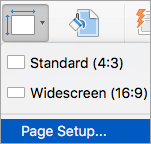
La boîte de dialogue Mise en page s’ouvre.
Dans les zones Largeur et Hauteur , PowerPoint accepte les mesures en pouces, centimètres ou pixels. Tapez un nombre suivi d’un espace, puis l’abréviation appropriée : in (pouces) ou cm (centimètres) ou px (pixels).
PowerPoint convertit ensuite les mesures, si nécessaire, en unité de mesure utilisée par votre système d’exploitation.
|
Largeur ou hauteur |
|
Minimum : |
1 pouce
2,54 cm
120 px |
|
Maximum : |
56 pouces
142,24 cm
720 px |
Sélectionnez OK.
PowerPoint peut vous inviter à mettre à l’échelle votre contenu. Sélectionnez l’une des options suivantes :
-
Mettre à l’échelle : Activez cette option pour diminuer ou augmenter la taille du contenu de la diapositive. La mise à l’échelle vers une taille de diapositive plus petite peut réduire le contenu, mais vous pourrez voir tout le contenu de votre diapositive.
-
Ne pas mettre à l’échelle : Activez cette option pour conserver la taille du contenu de votre diapositive. Avec cette option, le contenu peut ne pas tenir dans la diapositive.
Définir une nouvelle taille de diapositive par défaut pour les nouvelles présentations
Sous l’onglet Création du ruban, recherchez Taille de la diapositive dans le groupe Personnaliser , près de l’extrémité de la barre d’outils.
Sélectionnez Taille des diapositives, puis Mise en page.
Suivez les étapes de la section précédente pour choisir la taille de diapositive souhaitée.
Sous l’onglet Création , sélectionnez la flèche Plus sous les thèmes standard.

Sélectionnez Enregistrer le thème actif en bas de la fenêtre.
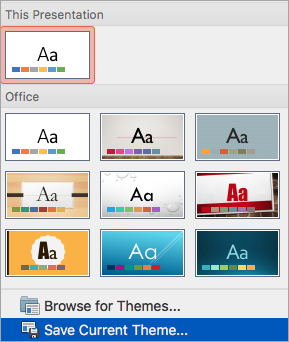
Donnez à votre thème un nom dont vous vous souviendrez facilement et sélectionnez Enregistrer.
Sous l’onglet Création , sélectionnez à nouveau la flèche Plus sous les thèmes standard. Le thème que vous venez d’enregistrer apparaît sous Personnalisé.
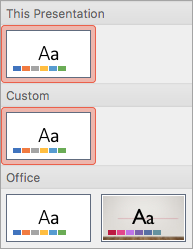
Cliquez avec le bouton droit sur votre nouveau thème personnalisé, puis sélectionnez Définir comme thème par défaut.

La prochaine fois que vous ouvrez PowerPoint, votre thème par défaut apparaîtra dans le coin supérieur gauche de la galerie de thèmes. Lorsque vous la sélectionnez, toutes les diapositives sont de la taille choisie pour votre thème par défaut.
Le dimensionnement s’applique à toutes les diapositives d’une présentation
Certaines personnes ont posé des questions sur le redimensionnement d’une diapositive dans une présentation. PowerPoint n’est pas en mesure de le faire. Toutes les diapositives d’une présentation ont la même taille.
L’orientation s’applique à toutes les diapositives d’une présentation
Certaines personnes ont également posé des questions sur la modification de l’orientation de page de certaines diapositives. PowerPoint n’est pas en mesure de le faire. Toutes les diapositives d’une présentation ont la même orientation de page.
Voir aussi
Modifier l’orientation de page dans PowerPoint entre paysage et portrait
Étapes de base
Pour modifier la taille de la diapositive :
- Sélectionnez l’onglet Création du ruban de la barre d’outils.
- Sélectionnez Taille des diapositives à l’extrémité de la barre d’outils.
- Sélectionnez Standard (proportions 4:3) ou Écran large (16:9) ou Taille de diapositive personnalisée.
Pour plus d’informations sur les tailles prédéfinies (y compris les formats tels que Au-dessus, A3, A4, Bannière, B4 et B5) ou votre propre dimensionnement personnalisé, sélectionnez un titre ci-dessous pour le développer et afficher les détails.
Étapes détaillées
Choisir la taille de diapositive Standard ou Écran large
Sous l’onglet Création du ruban de la barre d’outils, sélectionnez Taille des diapositives dans le groupe Personnaliser .
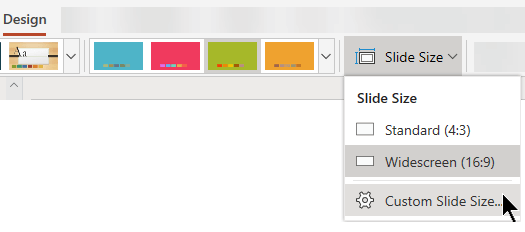
Sélectionnez Standard (4:3) ou Écran large (16:9).
Lorsque PowerPoint sur le Web ne peut pas mettre votre contenu automatiquement à l’échelle, il propose deux options :
Agrandir : sélectionnez cette option pour agrandir le contenu de la diapositive lorsque vous ajustez le texte à une taille de diapositive supérieure. Avec cette option, le contenu peut ne pas tenir dans la diapositive.
Garantir l’ajustement : sélectionnez cette option pour diminuer la taille du contenu de la diapositive lorsque vous ajustez le texte à une taille de diapositive inférieure. Avec cette option, le contenu sera plus petit, mais il apparaîtra intégralement dans la diapositive.

Le paramètre grand écran 16:9 est la valeur par défaut pour les nouvelles présentations. Lorsque vous modifiez la taille des diapositives d’une présentation, la taille choisie ne s’applique qu’à cette présentation.
Vous pouvez également modifier l’orientation de toutes les diapositives de votre présentation. Pour obtenir des instructions, consultez Modifier l’orientation de la page .
Choisissez une autre taille, par exemple A3, B4 ou Frais généraux
Sous l’onglet Création du ruban, recherchez Taille de la diapositive dans le groupe Personnaliser , près de l’extrémité de la barre d’outils.
Sélectionnez Taille des diapositives, puis Taille de diapositive personnalisée.
Dans la zone Taille des diapositives , sélectionnez la flèche vers le bas en regard de Diapositives dimensionnées pour et sélectionnez une option. Leurs dimensions sont énumérées ci-dessous :
| Name (Nom) |
Width |
Hauteur |
| Spectacle à l’écran (4:3) |
10 po / 25,4 cm |
7,5 po / 19,05 cm |
| Papier à lettres (8,5 x 11 po) |
10 po / 25,4 cm |
7,5 po / 19,05 cm |
| Papier grand livre (11 x 17 po) |
13.319 po / 33.831 cm |
9,99 pouces / 25,374 cm |
| Papier A3 (297x420 mm) |
14 po / 35,56 cm |
10,5 po / 26,67 cm |
| Papier A4 (210x297 mm) |
10.833 po / 27.517 cm |
7,5 po / 19,05 cm |
| Papier B4 (ISO) (250x353mm) |
11.84 po / 30.074 cm |
8,88 pouces / 22,556 cm |
| Papier B5 (ISO) (176 x 250 mm) |
7,84 pouces / 19,914 cm |
5,88 pouces / 14,936 cm |
| Glissières de 35 mm |
11,25 pouces / 28,575 cm |
7,5 po / 19,05 cm |
| Frais généraux |
10 po / 25,4 cm |
7,5 po / 19,05 cm |
| Bannière |
8 po / 20,32 cm |
1 po / 2,54 cm |
| Spectacle à l’écran (16:9) |
10 po / 25,4 cm |
5.625 pouces / 14.288 cm |
| Spectacle à l’écran (16:10) |
10 po / 25,4 cm |
6,25 pouces / 15,875 cm |
| Écran large |
13.333 pouces / 33.867 cm |
7,5 po / 19,05 cm |
Les frais généraux offrent un aspect très proche de la taille de diapositive standard 4:3.
Il existe deux options pour les proportions 16:9 :
- L’option Affichage à l’écran (16:9) définit les dimensions des diapositives sur 10 x 5,625 pouces.
- L’option Grand écran définit les dimensions sur 13,333 x 7,5 pouces.
Ces deux options ont les mêmes proportions, elles s’affichent donc de la même manière en mode Normal, car PowerPoint ajuste automatiquement le niveau de zoom.
L’écran large (13,333 pouces x 7,5 pouces) offre une plus grande surface de diapositive pour le contenu, ce qui en fait le meilleur choix pour les présentations. L’écran large ne tient pas sur une feuille de papier de 8,5 po x 11 po sans que vous ayez à le mettre à l’échelle.
Sélectionnez OK pour accepter les cotes et fermer la boîte de dialogue Taille des diapositives .
Choisir des dimensions personnalisées
Sous l’onglet Création du ruban, recherchez Taille de la diapositive dans le groupe Personnaliser , près de l’extrémité de la barre d’outils.
Sélectionnez Taille des diapositives, puis Taille de diapositive personnalisée.
La boîte de dialogue Taille des diapositives s’ouvre.
Dans les zones Largeur et Hauteur , tapez une mesure en pouces. PowerPoint n’accepte pas les mesures en dehors du minimum et du maximum indiqués ci-dessous :
|
Largeur ou hauteur |
|
Minimum : |
1 pouce
(Un pouce équivaut à 2,54 cm.) |
|
Maximum : |
56 pouces
(Cinquante-six pouces équivaut à 142,24 cm.) |
Sélectionnez OK.
Lorsque PowerPoint sur le Web ne peut pas mettre votre contenu automatiquement à l’échelle, il propose deux options :
Agrandir : sélectionnez cette option pour agrandir le contenu de la diapositive lorsque vous ajustez le texte à une taille de diapositive supérieure. Avec cette option, le contenu peut ne pas tenir dans la diapositive.
Garantir l’ajustement : sélectionnez cette option pour diminuer la taille du contenu de la diapositive lorsque vous ajustez le texte à une taille de diapositive inférieure. Avec cette option, le contenu sera plus petit, mais il apparaîtra intégralement dans la diapositive.
Voir aussi
Modifier l’orientation de page dans PowerPoint entre paysage et portrait