
Pendant la frappe, PowerPoint sur le Web vous indique quand il détecte d’éventuelles fautes d’orthographe, de grammaire ou de style en soulignant les mots.
Type :
Orthographe
Exemple :

Fonctionne pour les fichiers stockés dans :
OneDrive,
OneDrive professionnel ou scolaire,
SharePoint dans Microsoft 365
Type :
Grammaire
Exemple :

Fonctionne pour les fichiers stockés dans :
OneDrive professionnel ou scolaire,
SharePoint dans Microsoft 365
Type :
Optimisation de la rédaction suggérée
Exemple :

Fonctionne pour les fichiers stockés dans :
OneDrive professionnel ou scolaire,
SharePoint dans Microsoft 365
Corriger une erreur
Pour corriger une erreur (ou pour ignorer la suggestion), cliquez avec le bouton droit sur un terme souligné:


Conseil
Il est possible que le mot que vous avez tapé soit correctement orthographié, mais le dictionnaire PowerPoint sur le Web ne le reconnaît pas. Il peut s’agir d’un nom de marque, d’un acronyme ou d’un nom similaire.
Vérifier l’orthographe, la grammaire et le style d’une diapositive
Si votre fichier est stocké dans OneDrive professionnel ou scolaire ou SharePoint dans Microsoft 365, vous pouvez indiquer à PowerPoint sur le Web de vérifier l’orthographe, la grammaire et le style d’une diapositive.
- Sous l’onglet Révision , sélectionnez Vérification ABC, puis sélectionnez Paramètres de l’éditeur.
- Selon votre version de Microsoft 365 et votre licence, PowerPoint peut afficher :
- Un volet Éditeur avec des suggestions d’orthographe, de grammaire et d’écriture, ou
- Une boîte de dialogue Paramètres de l’éditeur dans laquelle vous pouvez configurer des règles d’orthographe et de grammaire.
Désactiver les marques de vérification dans un fichier
Si votre fichier est stocké dans OneDrive professionnel ou scolaire ou SharePoint dans Microsoft 365, vous pouvez masquer tous les marqueurs qui affichent des erreurs de vérification linguistique.
- Sous l’onglet Révision , sélectionnez la liste déroulante Vérification ABC .
- Sélectionnez Masquer les erreurs de vérification.
Cette commande active et désactive les marqueurs. Vous pouvez la réutiliser plus tard si vous voulez afficher les marques de vérification dans cette présentation.
Désactiver l’outil de vérification linguistique pour des mots particuliers ou une zone de texte
Si votre fichier est stocké dans OneDrive professionnel ou scolaire ou SharePoint dans Microsoft 365, vous pouvez désactiver la vérification d’un terme particulier ou d’une zone entière contenant du texte.
Passez à l’étape 2 si vous souhaitez modifier la langue de vérification linguistique pour une zone de texte entière. Sinon, sélectionnez le ou les mots que vous ne souhaitez pas vérifier.
Cliquez avec le bouton droit sur les mots sélectionnés, ou sur la zone de texte elle-même, puis sélectionnez Définir la langue de vérification.

Sélectionnez Ne pas vérifier l’orthographe ou la grammaire.

Sélectionnez OK.
Modifier la langue de vérification
La modification de la langue de vérification pour l’ensemble du fichier n’est pas prise en charge. Vous pouvez uniquement modifier la langue de vérification pour les mots sélectionnés ou pour une zone de texte.
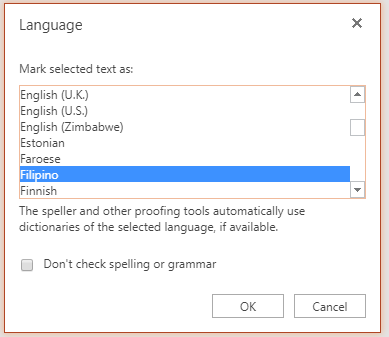
- Passez à l’étape 2 si vous souhaitez modifier la langue de vérification linguistique pour une zone de texte entière. Sinon, sélectionnez un ou plusieurs mots pour lesquels vous souhaitez modifier la langue de vérification linguistique.
- Cliquez avec le bouton droit sur la zone ou les mots sélectionnés, puis sélectionnez Définition de la langue de vérification.
- Dans la zone Marquer le texte sélectionné comme , choisissez la langue que vous souhaitez modifier, puis sélectionnez OK.
Pour modifier la langue des boutons et des menus dans les applications Office Online, voir Modifier la langue utilisée par Office dans ses menus.