

Par Robert Lane
Pourquoi certaines combinaisons de couleurs fonctionnent-elles si bien dans vos présentations et pourquoi d’autres combinaisons de couleurs rendent-elles vos présentations difficiles à regarder ? Robert Lane, expert PowerPoint, explique comment combiner les couleurs pour créer des diapositives efficaces et de qualité professionnelle.
Avec PowerPoint, vous avez tous les outils mais...
Les nouvelles versions de PowerPoint disposent d’outils formidables pour aider même les plus « défiés artistiques » d’entre nous à aller au-delà des puces et à créer des diapositives visuelles efficaces, graphiquement attrayantes et carrément professionnelles. C’est fantastique ! Maintenant, la question est... Comment devrions-nous utiliser ces outils ? La plupart d’entre nous n’ont jamais été formés en tant que graphistes et ne connaissent pas nécessairement les règles pour créer un contenu visuellement attrayant et significatif.
Étant donné que la discussion sur la « communication visuelle efficace » peut remplir un livre entier, concentrons-nous ici uniquement sur l’utilisation de la couleur dans PowerPoint. Quelles sont les bonnes, et les moins bonnes, façons d’utiliser la couleur sur les diapositives ?
Groupes de couleurs
Une façon d’aborder les couleurs est de les classer en deux grands groupes : les couleurs chaudes et les couleurs froides (Figure 1). Les rouges, oranges et jaunes sont appelés couleurs chaudes. Ils ont tendance à ressortir et à attirer l’attention, en particulier un rouge vif. Les verts, les bleus et les violets sont des couleurs froides. Elles ont tendance à s’estomper et à attirer moins l’attention, en particulier les teintes plus foncées. Le blanc et les couleurs très claires attirent également l’attention, tandis que les couleurs noires et très foncées sont généralement moins visibles.
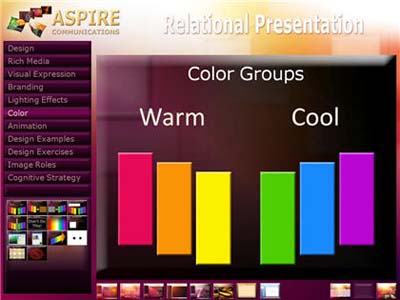
Figure 1 – Groupes de couleurs
Notez cependant que les effets ci-dessus ne sont pas absolument fixes. Ils peuvent basculer. La quantité et le contraste d’une couleur par rapport à une autre entrent également en jeu. Par exemple, si nous plaçons de petites formes noires sur un fond de diapositive blanc uni, les formes noires apparaissent comme plus visibles, par rapport à la mer de blanc qui les entoure (figure 2). Dans ce cas, le cerveau est plus intéressé à déterminer si les formes communiquent une forme de signification ou de motif, plutôt que de simplement réagir à leurs caractéristiques de couleur. Sans surprise, certaines illusions d’optique profitent de ce phénomène.
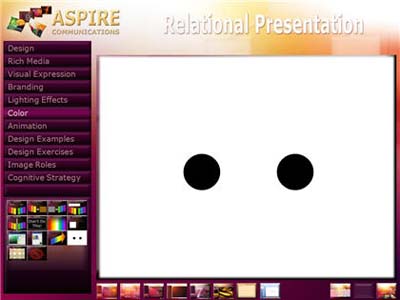
Figure 2 – Quantité de couleurs et contraste
Tenez compte des groupes de couleurs, ainsi que de la quantité et du contraste, lorsque vous combinez des couleurs sur des diapositives. Il est assez sûr de combiner des couleurs chaudes entre elles et des nuances de brun (Figure 3) ou des couleurs froides entre elles et des nuances de gris (Figure 4). Le blanc, le noir et le beige sont des couleurs neutres qui se marient bien avec toutes les couleurs de l’un ou l’autre groupe.
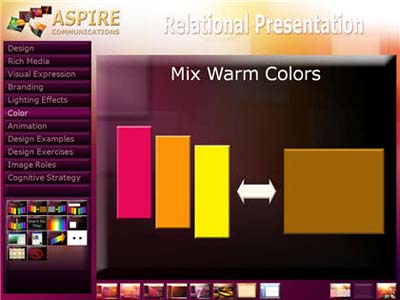
Figure 3 – Groupe Couleurs chaudes
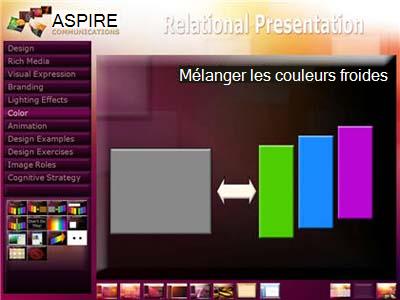
Figure 4 – Groupe Couleurs froides
Là où la plupart des concepteurs PowerPoint rencontrent des problèmes, c’est dans la combinaison de couleurs sur la frontière chaud/froid. Ne faites JAMAIS ce qui est représenté dans les figures 5 et 6. Si vous regardez l’une ou l’autre de ces images très longtemps, vos yeux commencent à crier. Ils ont du mal à distinguer les interactions entre les longueurs d’onde de couleur, ce qui entraîne fatigue et inconfort. Mélanger des bleus et des rouges vifs est une pratique terrible à infliger au public, et malheureusement cela arrive trop souvent. Il en va de même pour le mélange des rouges et des verts.

Figure 5 – Les combinaisons de couleurs rouge et bleu provoquent une fatigue oculaire

Figure 6 – Les combinaisons de couleurs rouge et verte provoquent également une fatigue oculaire
Une combinaison rouge et verte soulève également le problème du daltonisme, qui affecte apparemment environ 7 % des hommes et 1 % des femmes. L’incapacité à remarquer la différence entre les couleurs rouge et verte est la forme la plus courante de daltonisme. Par exemple, imaginons que vous placiez du texte vert sur un arrière-plan rouge, comme dans la figure 6. Si l’ombrage de la couleur du texte (quantité d’obscurité) contraste peu avec l’ombrage de la couleur d’arrière-plan, certains spectateurs ne pourront pas du tout lire ce texte ! Évitez de tels problèmes en ne mélangeant jamais ces deux couleurs, en particulier dans une combinaison texte/arrière-plan.
Julie Terberg, graphiste et MVP PowerPoint, souligne également que l’utilisation des thèmes dans PowerPoint peut faciliter vos choix de combinaisons de couleurs (Figure 7). Les couleurs de thème ont été choisies pour bien s’accorder (même s’il faut toujours faire preuve de prudence) et pour bien fonctionner dans les environnements de présentation clairs et sombres.
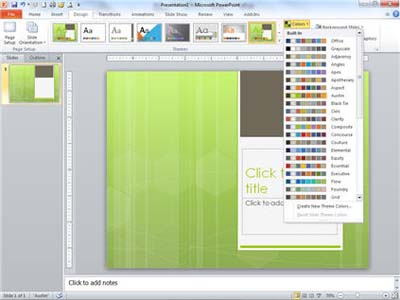
Figure 7 – L’utilisation de couleurs de thème facilite vos choix
La nature indulgente des dégradés de couleurs
Il est intéressant de noter que le processus de combinaison des couleurs est beaucoup plus indulgent lors de l’utilisation de dégradés, c’est-à-dire des couleurs qui s’estompent les unes dans les autres. PowerPoint offre d’ailleurs une interface conviviale et grandement améliorée pour créer des dégradés (figure 8).

Figure 8 – Ajout d’un dégradé à une forme
Parce que la nature mélange régulièrement les couleurs de cette façon (pensez à un coucher de soleil), nous sommes habitués à voir les couleurs passer progressivement d’une teinte à l’autre, ce qui signifie que vous pouvez vous en sortir en combinant à peu près n’importe quel ensemble de couleurs tout en vous retrouvant avec un look raisonnablement attrayant et professionnel. Assurez-vous simplement que les transitions sont progressives.
Essayez de mélanger les couleurs pour créer un arrière-plan de diapositive personnalisé, une forme décorative (par exemple, pour un arrière-plan sectionnel (figure 9) ou un bouton de navigation (figure 10), ou même un texte 3D jazzy (figure 11).

Figure 9 – Dégradé violet, or et gris à l’intérieur d’une forme

Figure 10 – Forme remplie en dégradé utilisée comme bouton de navigation

Figure 11 – Texte PowerPoint rempli en dégradé
Considérations relatives aux couleurs et au texte
Pour en revenir aux questions de quantité et de contraste des couleurs (points noirs sur fond blanc), ces considérations sont particulièrement importantes lorsque les diapositives contiennent du texte. À moins qu’un tel texte n’existe dans un bouton de navigation ou qu’il soit purement décoratif, le but est généralement que les membres du public puissent le lire, n’est-ce pas ? Par conséquent, opter pour un arrière-plan simple qui contraste fortement avec la couleur du texte aide le message à ressortir et à attirer l’attention (Figure 12).

Figure 12 – La couleur du texte doit contraster fortement avec un arrière-plan
Placer du texte sur des images est populaire, mais peut être délicat car le contrôle du contraste devient alors plus difficile. La solution, encore une fois, est de s’assurer que la couleur du texte contraste autant que possible avec la majorité des couleurs de l’image, puis d’ajouter une ombre ou une lueur distincte au texte (Figure 13).

Figure 13 – L’ombre sur le texte l’aide à apparaître plus distinctement au-dessus d’une image
Problèmes de couleur d’ordre général
Voici quelques conseils de couleur supplémentaires liés à PowerPoint que nous avons découverts au fil des ans :
L’utilisation de texte rouge n’est presque jamais une bonne idée. Cette couleur particulière, de toutes les couleurs, a tendance à s’estomper lorsqu’elle est projetée sur un écran si une sorte de lumière ambiante indésirable frappe également l’écran, peut-être à cause de la lumière du soleil traversant une fenêtre ou de l’éblouissement d’une lumière de scène mal ciblée.
À moins qu’il n’y ait une raison particulièrement bonne d’utiliser du texte aux couleurs vives... ne le faites pas. Conservez le blanc ou le beige clair sur un arrière-plan sombre ou le noir (ou la couleur très foncée) sur un arrière-plan clair. Vos diapositives auront ainsi une apparence plus professionnelle.
Restez à l’écart des dégradés dans le texte, sauf si les mots sont volumineux et destinés à être principalement décoratifs.
Lorsque vous utilisez des dégradés, la simplicité est votre amie. Limitez le nombre de couleurs et, dans la mesure du possible, essayez d’utiliser des combinaisons que l’on trouve facilement dans la nature pour un attrait maximal.
| Robert Lane est un consultant en présentation spécialisé dans la théorie de la communication visuellement interactive. |
|---|