
Vous souhaiterez peut-être qu’une seule pièce ou forme d’un graphique SmartArt s’affiche à partir d’une diapositive. (Actuellement, vous ne pouvez le faire qu’avec l’intégralité du graphique SmartArt.) Vous pouvez également réutiliser une partie de votre graphique SmartArt d’une autre manière. Pour ce faire, vous devez d’abord séparer ou dissocier votre graphique SmartArt.
Après avoir fractionné votre graphique SmartArt en formes individuelles, vous ne pouvez plus convertir les formes en graphique SmartArt.
- Cliquez sur le graphique SmartArt que vous souhaitez séparer.
- Sous Outils SmartArt sous l’onglet Création (ou sous l’onglet Création SmartArt ), dans le groupe Réinitialiser , cliquez sur Convertir, puis sur Convertir en formes.
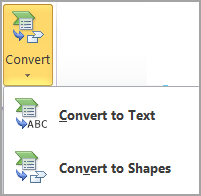
Si vous ne voyez pas les onglets Outils SmartArt, Création ou Création SmartArt , vérifiez que vous avez sélectionné un graphique SmartArt. Vous devrez peut-être double-cliquer sur la forme pour ouvrir ces onglets.