
Remarque
Si vous ne voyez pas Copilot dans Word, Excel, PowerPoint ou OneNote, il est possible qu’il ne soit pas inclus dans votre abonnement Microsoft 365 ou disponible en fonction des paramètres de votre organisation. Apprendre quelle est la licence Copilot dont vous disposez.
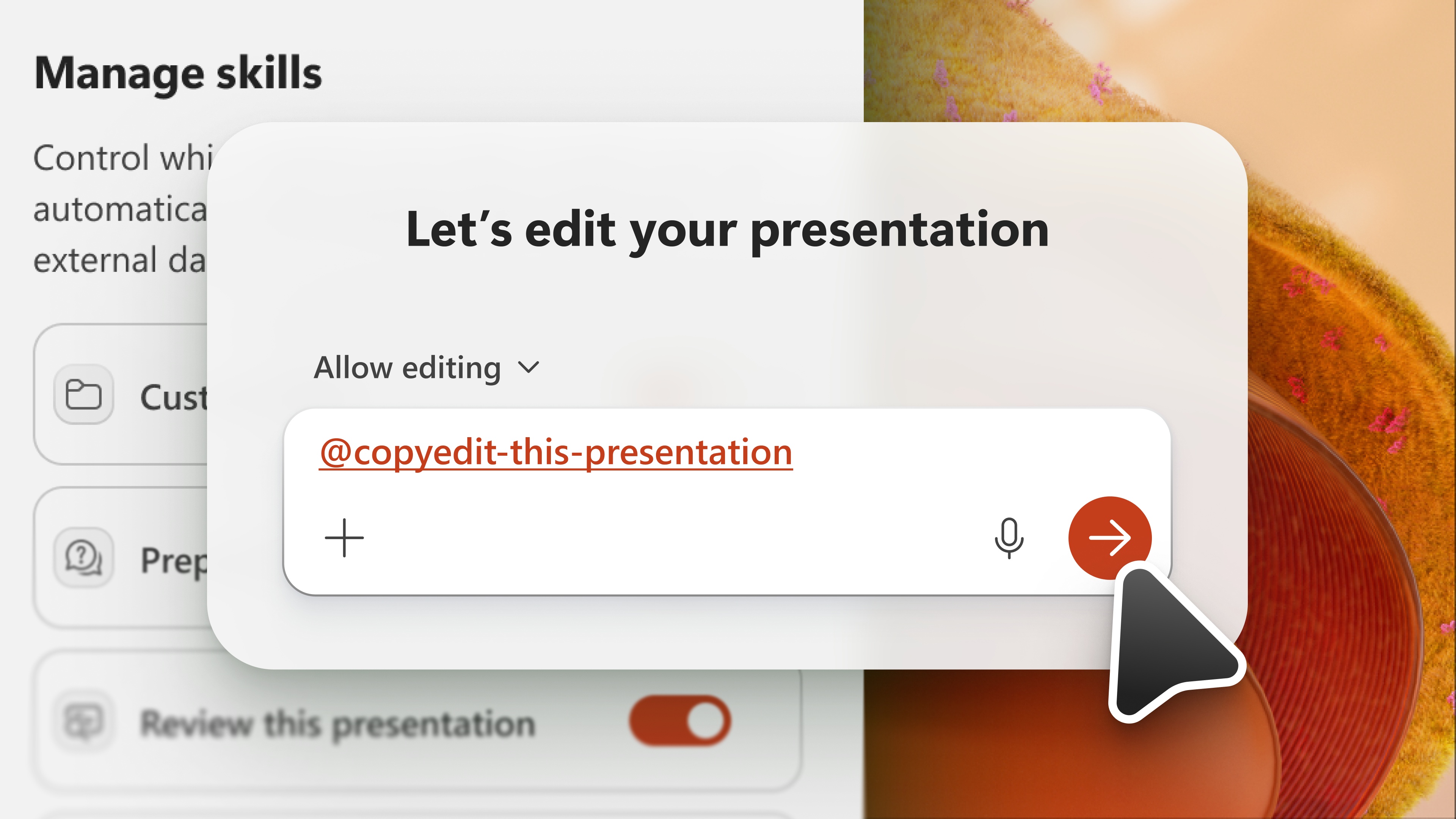
Une compétence étend les fonctionnalités d’un modèle IA. Les compétences sont des fonctionnalités réutilisables basées sur des instructions qui fournissent aux agents une expertise du domaine, des flux de travail et des conseils spécifiques aux tâches. Les compétences fournissent à Copilot dans PowerPoint les informations nécessaires pour effectuer des tâches répétitives. Avec Copilot dans PowerPoint, vous pouvez choisir parmi les compétences disponibles dans le volet Copilot ou créer vos propres compétences personnalisées.
Choisir les compétences
Pour utiliser une compétence, ouvrez Copilot dans PowerPoint, sélectionnez le menu du signe + dans le champ d’invite, puis sélectionnez Choisir des compétences. La liste Choisir des compétences affiche les compétences fournies par Copilot dans PowerPoint et les compétences personnalisées que vous avez téléchargées. Pour en savoir plus sur la création de vos propres compétences personnalisées, consultez Création de compétences.
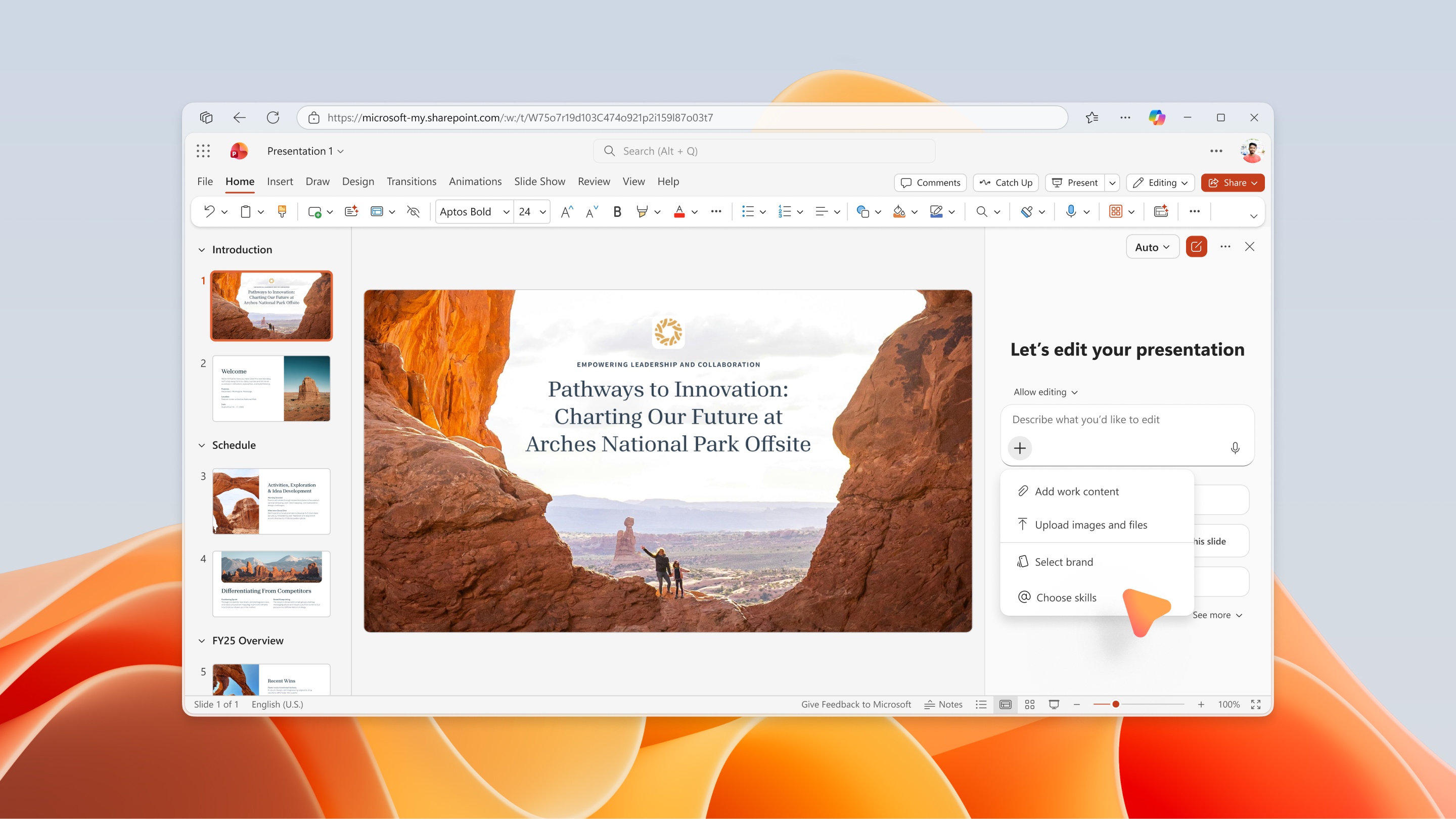
Pour invoquer une compétence spécifique dans votre requête, vous pouvez soit la sélectionner dans le menu Choisir des compétences, soit la taper directement avec un @mention. Par exemple, pour appeler une compétence nommée « copyedit-this-presentation », tapez @copyedit-this-presentation votre invite à Copilot.
Gérer les compétences
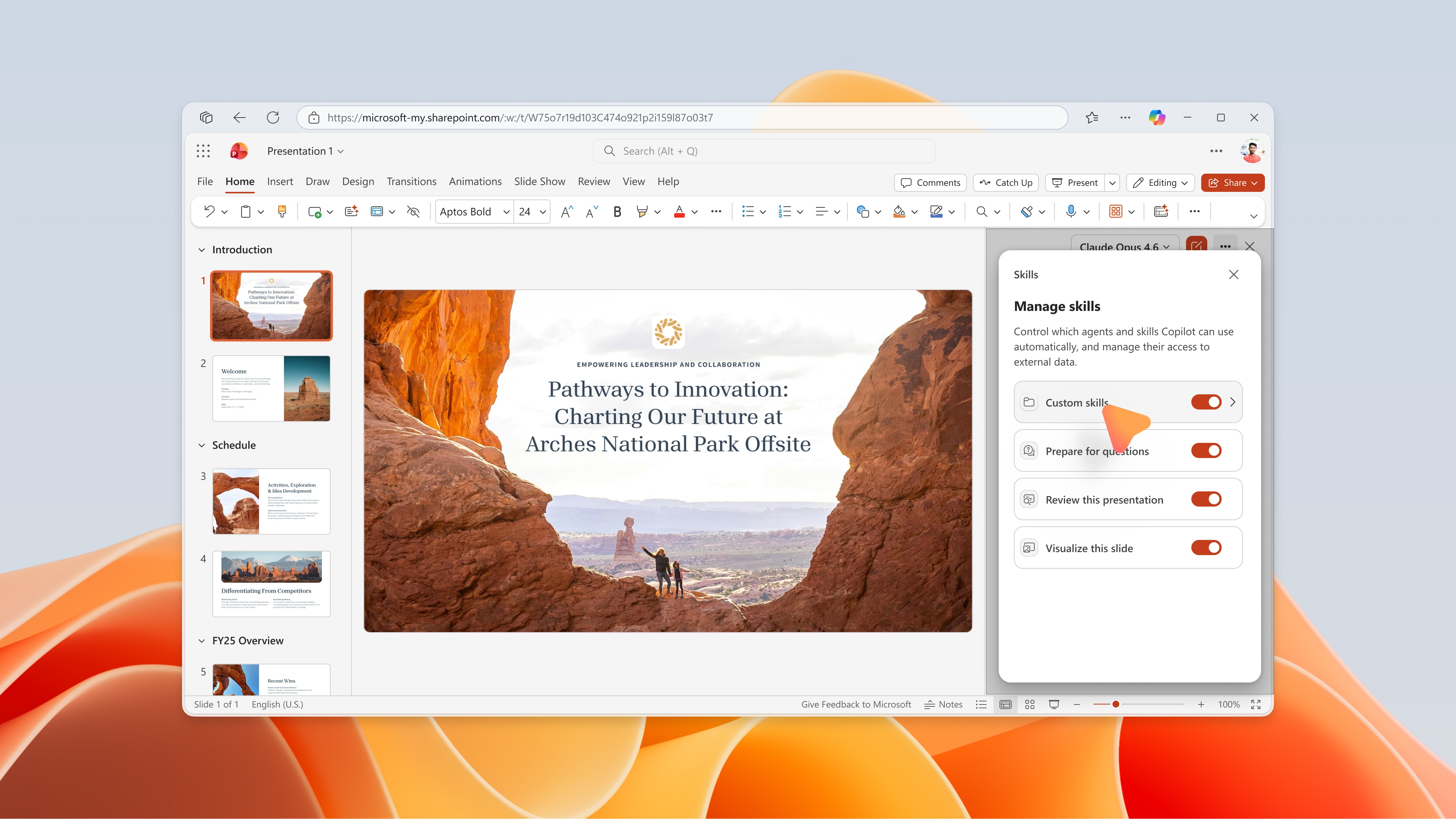
Activez ou désactivez les compétences pour contrôler celles que Copilot dans PowerPoint utilise par défaut. Pour gérer vos compétences, sélectionnez le menu Paramètres (voir « ... » dans le coin supérieur droit), puis sélectionnez Gérer les compétences.
Important
La désactivation d’une compétence dans la boîte de dialogue Gérer les compétences empêche Copilot de l’utiliser automatiquement et elle ne s’affiche pas dans le menu déroulant des compétences.
Création de compétences
Il existe plusieurs façons d’ajouter une compétence personnalisée à Copilot dans PowerPoint.
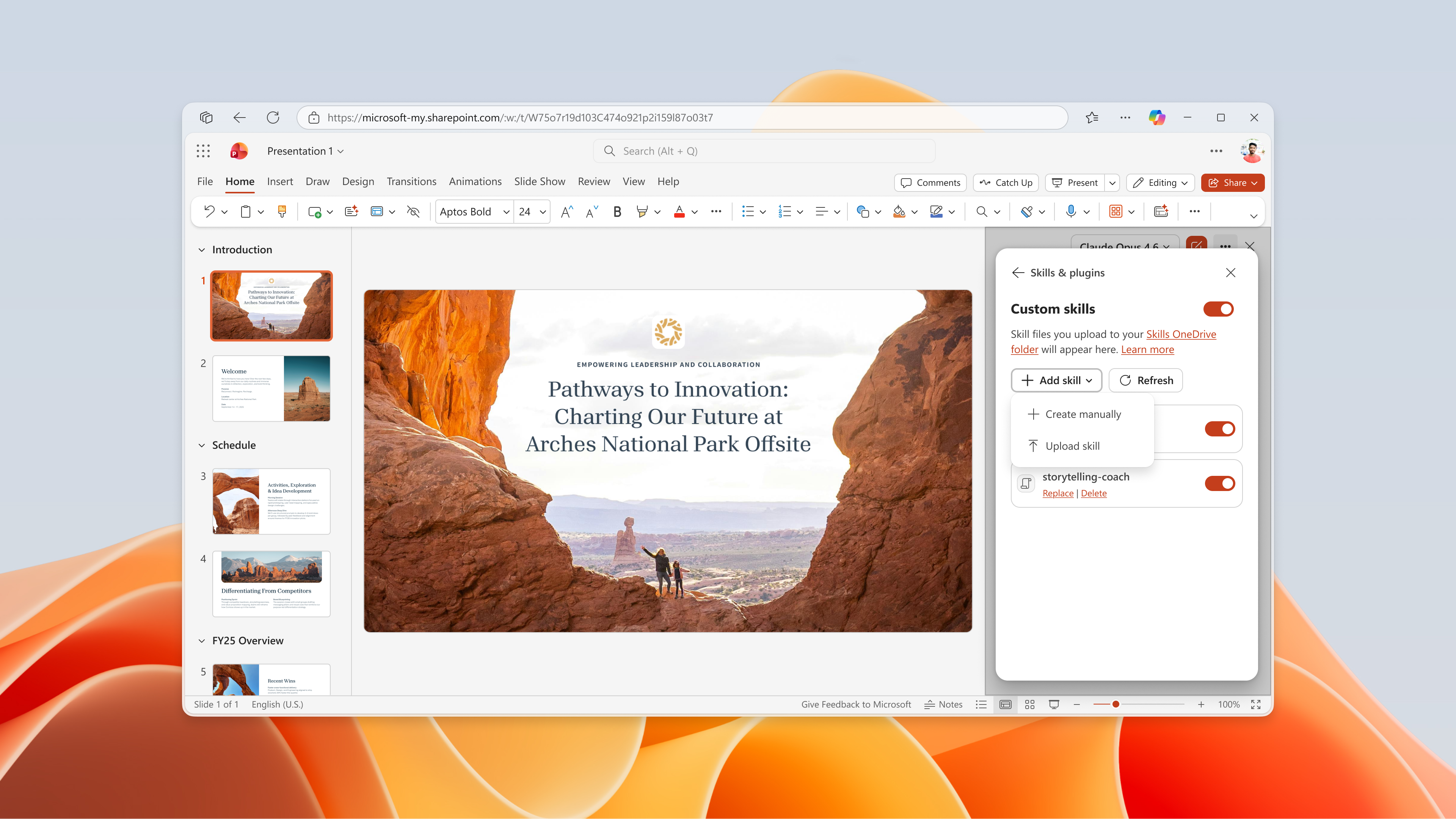
Option 1 : charger une compétence dans Copilot dans PowerPoint
Dans le volet de conversation Copilot, sélectionnez le + signe, puis Choisir des compétences. Faites défiler jusqu’à la fin de la liste des compétences et sélectionnez Gérer les compétences dans la liste déroulante. Sélectionnez ensuite Ajouter une compétence.
Vous pouvez charger ou glisser-déplacer un ou plusieurs fichiers de compétences directement à partir de Copilot dans PowerPoint. Cela stocke automatiquement la compétence dans votre dossier Compétences sur OneDrive et la rend instantanément disponible dans le menu déroulant des compétences pour une utilisation avec Copilot dans PowerPoint. Si vous ne voyez pas la compétence après l’avoir téléchargée, essayez de l’actualiser dans le volet Gérer les compétences .
Remarque
Cette compétence est uniquement destinée à votre usage personnel. Si vous ne voyez pas votre compétence chargée dans le menu des compétences, vérifiez que vous avez satisfait aux exigences de format de compétence personnalisé décrites dans la section suivante.
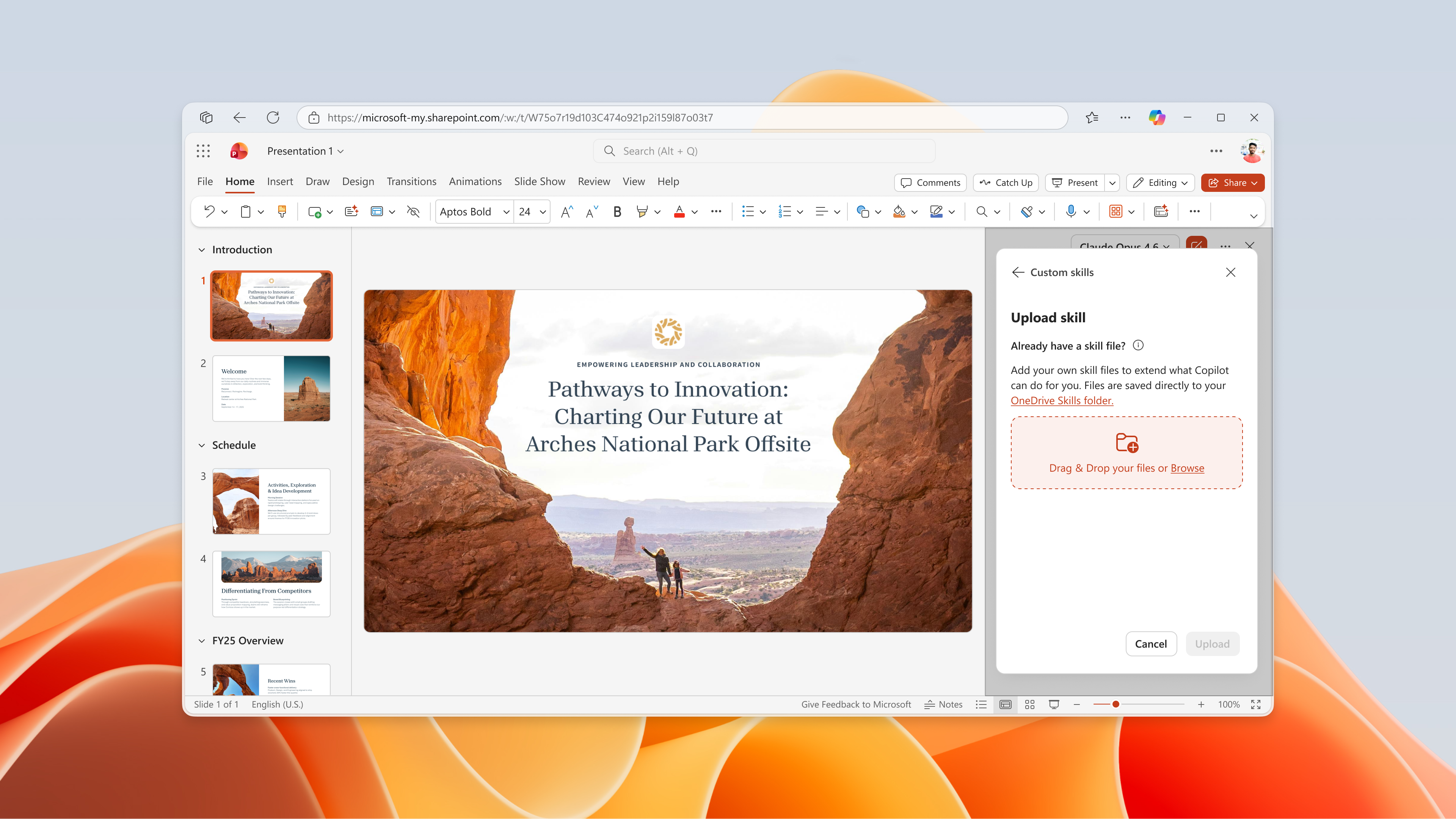
Option 2 : utiliser Ajouter une compétence dans Copilot dans PowerPoint
Dans le menu Ajouter une compétence dans le volet Copilot, utilisez le formulaire pour copier et coller votre compétence. Cette option enregistre également automatiquement la compétence dans votre dossier Compétences sur OneDrive une fois que vous avez sélectionné Ajouter.
Option 3 : copier votre compétence directement dans OneDrive
Les compétences personnalisées sont téléchargées par vous et enregistrées sur votre compte OneDrive dans un dossier spécifique. Si vous demandez souvent la même chose à Copilot, transformez cette demande en compétence. Vous pouvez modifier vos compétences personnalisées et les désactiver ou les activer à tout moment. Pour créer une compétence personnalisée, procédez comme suit.
- Dans le volet Copilot, sélectionnez le menu Paramètres(... dans le coin supérieur droit).
- Sélectionnez Gérer les compétences.
- Sélectionnez Compétences personnalisées.
- Sélectionnez Créer un dossier OneDrive. Copilot crée le dossier de compétences OneDrive.
- Sélectionnez Ouvrir le dossier des compétences. Copilot ouvre le nouveau dossier des compétences dans votre OneDrive.
- Ajoutez vos compétences à ce dossier. Utilisez des compétences personnalisées créées par votre organisation ou créez les vôtres. Pour plus d’informations sur la création de vos propres compétences, consultez Exigences de format de compétences personnalisées .
Exigences relatives au format de compétence personnalisé
Les compétences personnalisées doivent suivre le format standard du secteur pour être reconnues par Copilot dans PowerPoint. Chaque compétence a besoin d’un dossier individuel, et ce dossier doit avoir un fichier SKILL.md définissant la compétence. SKILL.md comporte deux sections :
- La section des métadonnées, située en haut entre les trois délimiteurs de tirets (---), s’appelle la page d’introduction. Il contient le nom et une description qui indique à Copilot quand utiliser la compétence. Cette section est obligatoire.
- La section du corps contient vos instructions, indiquant à Copilot comment effectuer la tâche. Il n’y a aucune restriction de format. Voici un exemple de SKILL.md simple pour une compétence nommée create-executive-summary-slide. Ce fichier SKILL.md doit se trouver dans un dossier nommé create-executive-summary-slide pour être reconnu par Copilot dans PowerPoint.
---
name: create-executive-summary-slide
description: Use when I ask Copilot to create executive summary slide of a given deck. After the summary is created, add it to a new slide.
---
# Create Executive Summary
When Copilot creates executive summary content, add it to a new slide and follow the design style of existing presentation.
## Steps
1. Create the summary as requested.
2. Analyze design style of existing deck.
3. Add summary in new slide but following existing presentation design style
Pour plus d’informations sur la mise en forme des compétences standard, consultez Compétences d’agent : spécification.
Modifier ou supprimer des compétences
Pour modifier ou supprimer une compétence personnalisée, ouvrez le volet Gérer les compétences dans Copilot pour PowerPoint. Sélectionnez Modifier ou Supprimer sous chaque compétence personnalisée.
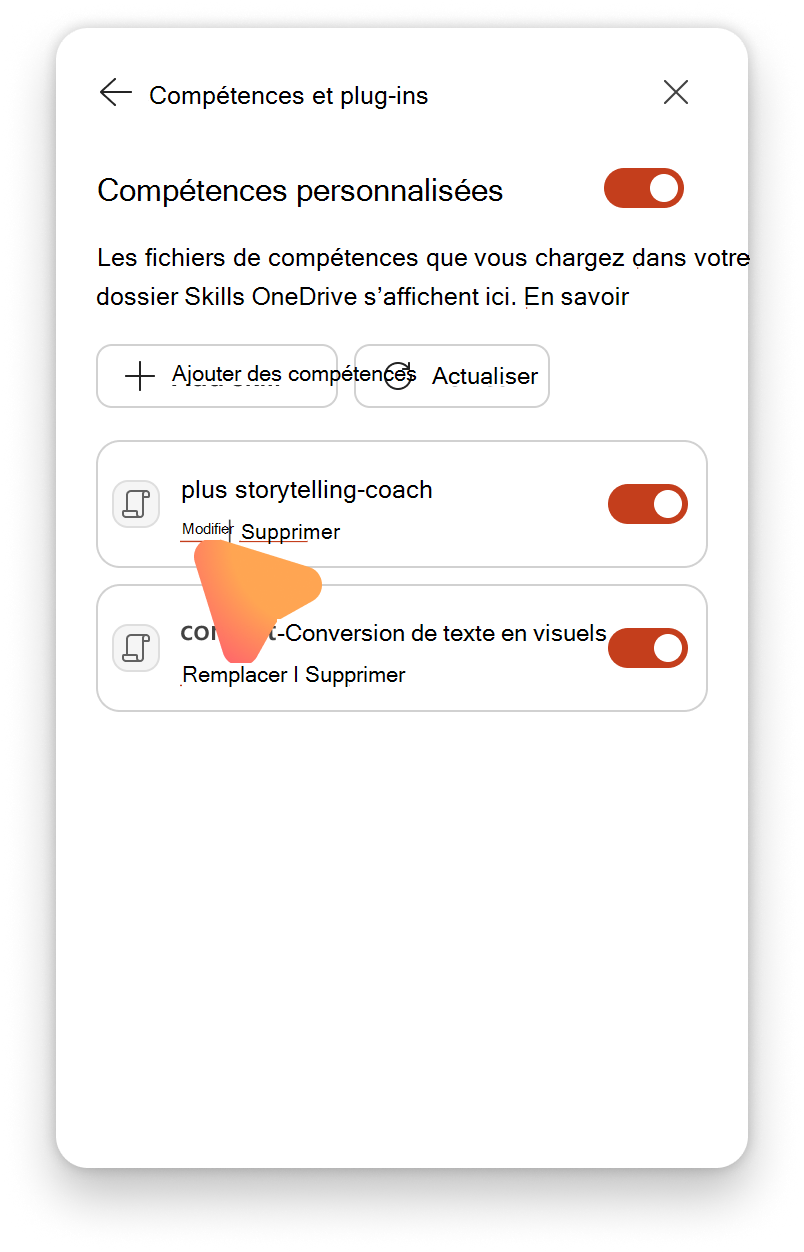
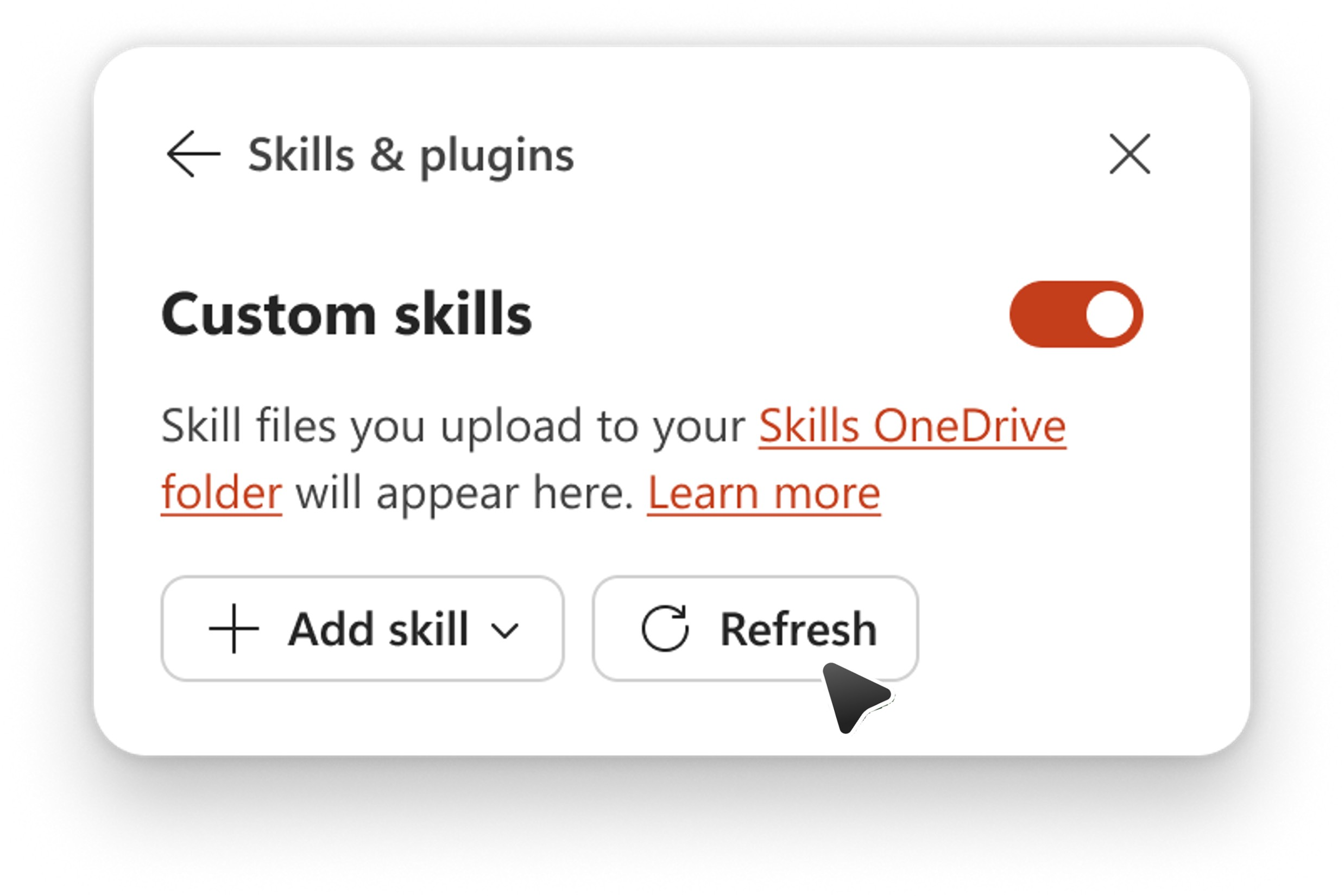
Si vous ajoutez, supprimez ou renommez une compétence dans OneDrive, sélectionnez Actualiser dans la boîte de dialogue Compétences personnalisées pour que Copilot reconnaisse la modification.
Pour supprimer une compétence de la liste des compétences dans Copilot sans supprimer le dossier dans OneDrive, modifiez le nom du dossier de compétences. Copilot ignore tout dossier dont le nom ne correspond pas à son nom dans SKILL.md.
Limitations connues
Lors du chargement d’une compétence personnalisée sous forme de fichier ZIP, les types de fichiers pris en charge incluent, sans s’y limiter, md, , csvtxt, xmlhtmlsvgjsonpyet .js
Les fichiers image tels que les fichiers PNG et PDF, ainsi que les dossiers ZIP imbriqués, ne sont actuellement pas pris en charge.