

Procédez comme suit pour imiter l’effet de l’animation de parties d’un tableau. Le processus consiste à transformer la table en un ensemble d’objets dessin que vous pouvez ensuite dissocier et animer séparément.
Important
Cette procédure convertit les tableaux en objets dessin et supprime les effets, tels que la réflexion, le biseau de cellule, l’ombre ou les remplissages (dégradé, image et texture) que vous avez appliqués au tableau.
Dupliquez la diapositive contenant le tableau à animer. Pour l’instant, il s’agit de votre sauvegarde, au cas où vous auriez des difficultés avec ce processus ou si vous souhaiteriez réutiliser la table ultérieurement.
- Sélectionnez la miniature de la diapositive dans la marge gauche en mode Normal. Sous l’onglet Accueil du ruban, sélectionnez la flèche en regard du
 et choisissez Dupliquer.
- Sélectionnez la miniature de la diapositive dans la marge gauche en mode Normal. Sous l’onglet Accueil du ruban, sélectionnez la flèche en regard du
Sur la diapositive dupliquée que vous avez créée, pointez sur une bordure du tableau, puis sélectionnez le tableau entier.
Sous l’onglet Accueil du ruban, sélectionnez
Copier dans le groupe Presse-papiers .Dans le groupe Presse-papiers , cliquez sur la flèche sous Coller, puis sélectionnez Collage spécial.
Choisissez Image (métafichier amélioré), puis sélectionnez OK. (Le format de métafichier amélioré permet d’empêcher la dégradation de la table image de table collée.)
Sous l’onglet Format de l’image
 bouton Grouper dans le groupe Organiser, puis choisissez
 Dissocier.
Lorsque vous êtes invité à convertir l’image en objet dessin Microsoft Office, sélectionnez Oui. Pour plus d’informations sur le processus de conversion, sélectionnez Afficher l’aide.Répétez la commande Dissocier une deuxième fois. Des poignées de sélection s’affichent sur toutes les cellules individuelles du tableau. Sélectionnez en dehors de la table pour effacer ces sélections.
Appuyez sur la touche Ctrl et maintenez-la enfoncée pendant que vous sélectionnez les parties du tableau à animer.
Dans l’onglet Animations , sélectionnez Ajouter une animation dans le groupe Animations avancées pour ouvrir le menu des options d’animation :
- Pour que les formes entrent avec un effet, pointez sur Entrée et sélectionnez un effet.
- Pour ajouter un effet (tel qu’un effet de rotation) aux formes, pointez sur Accentuation et sélectionnez un effet.
- Pour ajouter un effet qui fait que les formes quittent la diapositive à un moment donné, pointez sur Quitter et sélectionnez un effet.
- Pour ajouter un effet qui déplace une forme selon un motif spécifié, pointez sur Trajectoires et sélectionnez une trajectoire.
Sous l’onglet Minutage , cliquez sur les options supplémentaires que vous souhaitez utiliser, telles que Durée ou Délai.
Répétez les étapes 8 à 10 pour tout autre élément du tableau que vous souhaitez animer séparément.
Supprimez le tableau d’origine de la diapositive en double afin que seul le nouveau métafichier amélioré du tableau reste sur la diapositive.
Conseil
Si vous ne souhaitez pas convertir le tableau en image pour l’animer, vous pouvez créer des tables distinctes pour chaque partie que vous souhaitez animer. Par exemple, si vous souhaitez que les données d’un tableau soient insérées séparément de la ligne d’en-tête du tableau, le premier doit contenir les informations de la ligne d’en-tête et le second les données. Alignez les côtés gauche des deux tableaux et le bas du premier tableau (ligne d’en-tête) avec le haut du deuxième tableau (données) pour les faire apparaître comme un seul tableau. Appliquez ensuite des animations séparément aux deux tables pour obtenir l’effet souhaité.
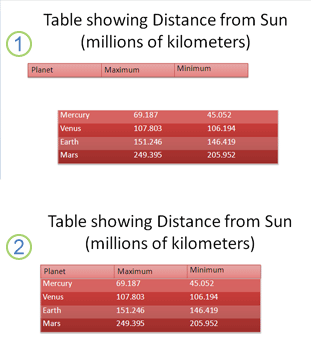
1 : deux tables distinctes non alignées
2 : deux tableaux alignés pour n’en former qu’un seul