

Vous pouvez importer du contenu d’autres programmes dans votre présentation. Cela inclut les fichiers créés par d’autres programmes Microsoft Office, ainsi que les fichiers d’autres programmes qui prennent en charge la liaison et incorporation d’objets (OLE).
Remarque
Vous ne pouvez insérer du contenu qu’à partir de programmes qui prennent en charge OLE et qui sont installés sur votre ordinateur. Pour voir quels types de contenu vous pouvez insérer, sous l’onglet Insertion , dans le groupe Texte , cliquez sur Objet. La zone Insérer un objet répertorie les types d’objets que vous pouvez utiliser.
Vous pouvez insérer des objets de contenu dans une présentation PowerPoint de deux manières :
- Objets liés Un objet lié est mis à jour si son fichier source est modifié. Par exemple, un graphique lié créé à partir de données dans Microsoft Excel est modifié si les données Excel sources changent. Le fichier source doit être disponible sur votre ordinateur ou réseau pour maintenir le lien entre l’objet inséré et les données sources. L’insertion d’un objet lié est recommandée si l’ensemble de données sources est volumineux ou complexe.
- Objets incorporés Les données sources sont incorporées dans la présentation. Vous pouvez afficher l’objet incorporé sur un autre ordinateur, car les données sources font partie du fichier de présentation. Les objets incorporés nécessitent généralement plus d’espace disque que les objets liés.
Lier ou incorporer du contenu copié à partir d’un autre programme
Dans un programme autre que PowerPoint, sélectionnez et copiez les informations que vous souhaitez insérer en tant qu’objet.
Dans PowerPoint, cliquez sur l’emplacement où vous souhaitez que l’objet apparaisse.
Dans le groupe Presse-papiers de l’onglet Accueil, cliquez sur la flèche sous Coller, puis cliquez sur Collage spécial.
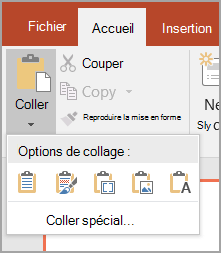
Dans la boîte de dialogue Collage spécial , effectuez l’une des opérations suivantes :
Pour coller les informations en tant qu’objet lié, cliquez sur Coller lié.
Pour coller les informations en tant qu’objet incorporé, cliquez sur Coller. Dans la zone As , cliquez sur l’entrée dont le nom contient le mot « objet ». Par exemple, si vous avez copié les informations d’un document Word, cliquez sur Objet Document Microsoft Word.
Remarque
Si votre sélection est très petite, par exemple, quelques mots d’un document Word ou un nombre d’une cellule de feuille de calcul Excel, vous n’avez peut-être pas besoin de l’enregistrer en tant qu’objet. Dans ce cas, cliquez sur l’une des options proposées dans la zone Sous ou collez directement le contenu.
Haut de la page
Insérer un objet lié
Cliquez dans la diapositive où vous souhaitez placer l’objet.
Sous l’onglet Insertion, dans le groupe Texte, cliquez sur Objet.
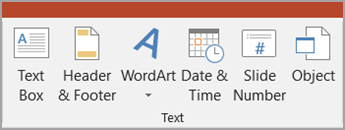
Cliquez sur Créer à partir d’un fichier.
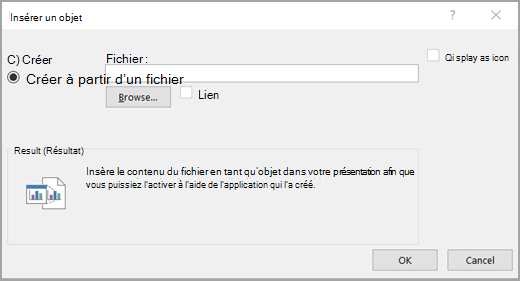
Dans la zone Fichier , tapez le nom du fichier ou cliquez sur Parcourir pour en sélectionner un dans une liste.
Activez la case à case activée Lien.
Effectuez l’une des opérations suivantes :
- Pour afficher le contenu dans votre présentation, désactivez la case à cocher Afficher sous forme de case activée.
- Pour afficher une icône cliquée pour voir l’objet, cochez la case Afficher comme une case activée.
Pour modifier l’image ou l’étiquette d’icône par défaut, cliquez sur Modifier l’icône, puis cliquez sur l’icône souhaitée dans la liste des icônes . Si vous le souhaitez, vous pouvez taper une étiquette dans la zone Légende .
Haut de la page
Insérer un objet incorporé
Cliquez dans la diapositive où vous souhaitez placer l’objet.
Sous l’onglet Insertion, dans le groupe Texte, cliquez sur Objet.
Effectuez l’une des opérations suivantes :
- Si l’objet n’existe pas encore, cliquez sur Créer. Dans la zone Type d’objet , cliquez sur le type d’objet que vous souhaitez créer.
- Si l’objet existe déjà, cliquez sur Créer à partir d’un fichier. Dans la zone Fichier , tapez le nom du fichier ou cliquez sur Parcourir pour en sélectionner un dans une liste. Désactivez la case à case activée Lien.
Effectuez l’une des opérations suivantes :
- Pour afficher le contenu dans votre présentation, désactivez la case à cocher Afficher sous forme de case activée.
- Pour afficher une icône cliquée pour voir l’objet, cochez la case Afficher comme une case activée.
Pour modifier l’image ou l’étiquette d’icône par défaut, cliquez sur Modifier l’icône, puis cliquez sur l’icône souhaitée dans la liste des icônes . Si vous le souhaitez, vous pouvez taper une étiquette dans la zone Légende .
Haut de la page