

Le contenu d’un fichier PDF vous est nécessaire pour votre présentation, mais extraire du contenu d’un fichier PDF n’est pas aussi facile que pour les autres types de document. Il existe deux options, qui dépendent de la façon dont vous souhaitez utiliser le contenu PDF :
- Pour afficher le contenu du fichier PDF sur une diapositive Prenez une photo de la partie du fichier PDF que vous souhaitez utiliser, puis collez-la dans votre diapositive.
- Pour conserver un fichier PDF comme document de support pour votre présentation Insérez l’intégralité du fichier PDF dans la présentation sous la forme d’un objet que vous pouvez ouvrir et afficher pendant votre présentation.
Remarque
L’insertion de contenu PDF n’est pas possible lors de la modification d’une présentation dans PowerPoint sur le Web. Vous avez besoin d’une version plus récente de PowerPoint pour suivre ces étapes.
Insérer le contenu d’un fichier PDF sous forme d’image
Ouvrez le fichier PDF dont vous souhaitez insérer l’image, puis basculez vers PowerPoint.
Conseil
- Avant de passer à l’étape suivante, ne minimisez pas la fenêtre de votre PDF et assurez-vous qu’il s’agit de la dernière fenêtre que vous avez ouverte.
- Assurez-vous que tout ce que vous souhaitez capturer sous forme d’image est visible dans votre fenêtre PDF. Vous devrez peut-être diminuer le niveau de zoom dans votre PDF pour que tous les éléments à capturer soient visibles.
Dans PowerPoint, sélectionnez la diapositive à laquelle vous souhaitez ajouter le contenu, puis accédez à Insérer> unecapture d’écran.
Remarque
En fonction de la taille de votre fenêtre, le bouton Capture peut s’afficher différemment.
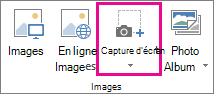
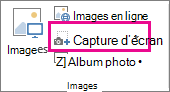
Votre fichier PDF doit être la première image miniature disponible dans la liste Fenêtres disponibles.Sous les images miniatures, cliquez sur Capture d’écran. PowerPoint réduit et affiche la fenêtre comportant le fichier PDF.
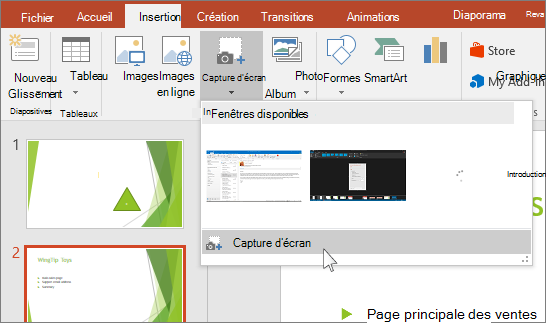
Lorsque votre écran prend un aspect blanc « givré » et que le pointeur se transforme en croix
 , faites glisser pour dessiner une zone autour du contenu que vous souhaitez découper. Appuyez sur la touche Échap pour annuler la procédure de capture d’écran.
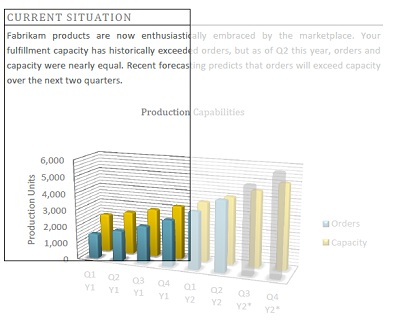
Lorsque vous arrêtez le glissement, la zone sélectionnée apparaît sur la diapositive PowerPoint sous forme d’image. Vous pouvez la déplacer, la redimensionner, la rogner et la mettre en forme comme vous le souhaitez en la sélectionnant et en utilisant l’onglet Format de Outils Image ( Image ).
Insérer un fichier PDF en tant qu’objet
Vérifiez que le fichier PDF à insérer n’est pas ouvert sur votre ordinateur.
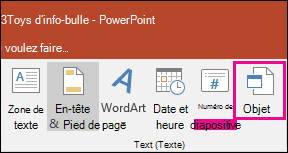
Dans PowerPoint, sélectionnez la diapositive à laquelle vous souhaitez ajouter le fichier, puis sélectionnez Insérer>un objet.
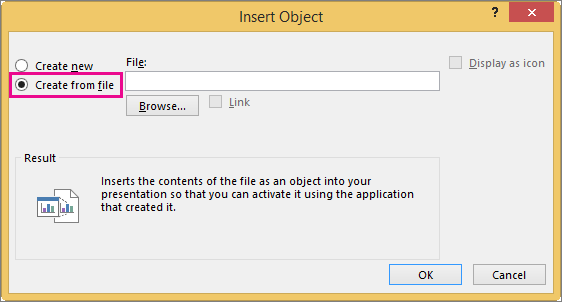
Dans la zone Insérer un objet , sélectionnez Créer à partir d’un fichier, puis entrez l’emplacement du fichier PDF ; ou sélectionnez Parcourir, recherchez le fichier PDF, puis sélectionnez OK.
Le fichier PDF fait ainsi partie intégrante du fichier de présentation. La qualité du fichier PDF est réduite avec cette méthode, mais vous pouvez ouvrir le fichier PDF complet en double-cliquant sur l’image lors de l’affichage ou de la modification en mode Normal.Remarque
Si vous rencontrez une erreur lorsque vous tentez d’insérer votre fichier PDF en tant qu’objet, assurez-vous que le fichier PDF n’est pas ouvert.
Ouvrir le PDF dans un diaporama
Pour ouvrir le fichier PDF inséré lors d’un diaporama, attachez-lui une action.
- En mode Normal, sur la diapositive contenant le fichier PDF, sélectionnez l’icône ou l’image du fichier PDF, puis cliquez surl’actionInsérer>des liens>.

- Dans la boîte de dialogue Paramètres des actions, sélectionnez l’onglet Cliquer avec la souris si vous souhaitez ouvrir le PDF d’un clic ou l’onglet Pointer avec la souris si vous souhaitez l’ouvrir quand le pointeur passe sur l’icône du fichier PDF.
- Sélectionnez Action de l’objet, puis sélectionnez Ouvrir dans la liste.
Haut de la page
Insérer un graphique vectoriel à la place
Les abonnés Microsoft 365 peuvent insérer des graphiques vectoriels évolutifs (fichiers .svg) dans PowerPoint. Pour plus d’informations, voir Modifier les images SVG dans Office.
Voir aussi
Enregistrer des présentations PowerPoint sous forme de fichiers PDF