

À l’aide de Cameo, vous pouvez insérer votre flux en direct d’appareil photo directement dans une diapositive PowerPoint. Vous pouvez ensuite appliquer les mêmes effets à votre flux d’appareil photo comme vous le feriez pour une image ou un autre objet notamment la mise en forme, les transitions et les styles.
Cameo est disponible pour les abonnés Microsoft 365 dans l’application de bureau pour Windows ou macOS ou dans l’application web. (Pour les applications de bureau, il est disponible dans le canal actuel et également dans le canal Semi-Annual à partir de janvier 2023.)
Ajouter un Cameo à une diapositive
Sélectionnez Insérer Cameo>. L’espace réservé pour le flux d’appareil photo s’affiche sur la diapositive.
Sélectionnez l’icône d’aperçu
 dans l’espace réservé pour activer le flux d’appareil photo.
Remarque
Dans un document partagé, vous seul pouvez accéder à votre flux vidéo.
Dans l’onglet Format de la caméra , sélectionnez la flèche sous le bouton Aperçu pour sélectionner d’autres caméras. Un seul flux vidéo peut être utilisé sur une diapositive.
Utilisez l’onglet pour appliquer des effets tels que Styles d’appareil photo, Forme d’appareil photo, Bordure d’appareil photo et Effets de caméra. Vous pouvez également organiser ou superposer le flux de l’appareil photo comme vous le feriez pour toute autre image ou objet sur la diapositive ou dans le volet de navigation.

Utilisez les ancres d’image pour ajuster la taille et le positionnement sur la diapositive.
Vous pouvez également couper et coller le flux de l’appareil photo, ainsi qu’utiliser des animations et destransitions, comme Morph. Les Idées de conception fonctionnent également avec Cameo.
Pour présenter en utilisant Cameo, sur le ruban, sélectionnez Diaporama>à partir du début.
Conseil
Les présentations contenant un Cameo peuvent également être affichées avec PowerPoint Live dans une réunion Teams. PowerPoint Live détecte Cameo sur une diapositive et bascule automatiquement en mode Cameo. Tous les paramètres de l’appareil photo Teams (tels que les effets d’arrière-plan et les filtres) sont automatiquement hérités par Cameo dans la session PowerPoint Live dans Teams. Pour plus d’informations, accédez à Cameo dans PowerPoint Live dans Teams.
Ajouter Cameo à la mise en page d’un master des diapositives
Pour que Cameo apparaisse de manière cohérente sur plusieurs diapositives, ajoutez un espace réservé Cameo à une mise en page ou à un modèle de diapositive.
Ouvrez une présentation existante ou créez-en une, puis sélectionnez Afficher le>masque des diapositives.

Sous l’onglet Masque des diapositives , sélectionnez Insérer une disposition pour créer une disposition contenant votre objet Cameo. Sinon, dans la navigation latérale, sélectionnez une disposition existante sur laquelle placer un objet Cameo.
Pour ajouter un espace réservé Cameo à la mise en page de la diapositive, sous l’onglet Masque des diapositives, sélectionnez Insérer> unCameo, puis sélectionnez l’emplacement où vous souhaitez que votre Cameo apparaisse.
Remarque
Une fois que vous avez inséré le cameo dans votre mise en page de diapositive, un objet Cameo apparaît sur toutes les diapositives auxquelles cette disposition est appliquée.
Sélectionnez Format de la forme pour mettre en forme votre espace réservé Cameo afin qu’il corresponde à la conception et à la disposition de vos diapositives.
Remarque
Pour faciliter la recherche de votre disposition ultérieurement, renommez-la : Une fois la disposition sélectionnée, sous l’onglet Masque des diapositives , sélectionnez Renommer. Dans la boîte de dialogue, entrez un nom distinct pour la disposition de diapositive, puis sélectionnez Renommer.
Sélectionnez Afficher>le mode Normal.
Sous l’onglet Accueil , sélectionnez Nouvelle diapositive ou disposition pour utiliser votre disposition avec votre espace réservé Cameo. Sélectionnez ensuite la disposition que vous avez nommée à l’étape 4.
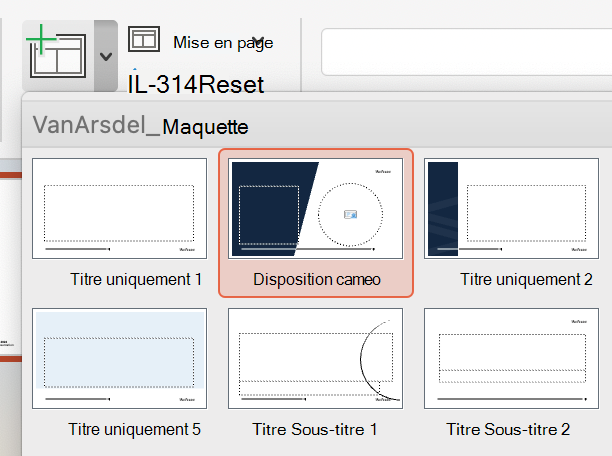
Une fois la diapositive insérée ou appliquée la disposition, un objet Cameo apparaît automatiquement. Lorsque vous apportez des modifications à votre diapositive, le flux de votre appareil photo s’affiche dans le Cameo.
Vous souhaitez en savoir plus ?
Enregistrer des flux d’appareil photo personnalisés avec Cameo dans PowerPoint pour Mac
Intégrer un flux de caméra en direct dans votre présentation avec Cameo dans PowerPoint
Faire une présentation à partir PowerPoint dans Microsoft Teams
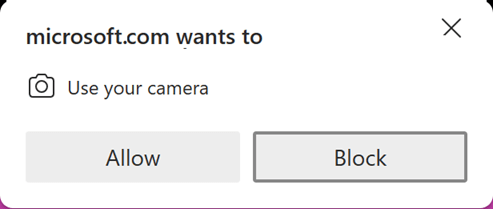
 Options, puis sélectionnez l’appareil photo que vous souhaitez utiliser sur votre appareil.