

Vous souhaitez imprimer des documents, des pages de commentaires ou des diapositives ? Vous êtes au bon endroit.
(Pour plus d’informations sur la création du document, par exemple, comment configurer la mise en page et l’orientation des diapositives ou modifier vos en-têtes, pieds de page ou arrière-plans, voir Créer ou modifier un document de présentation.)
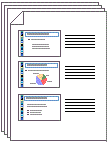 Figure : la disposition « 3 diapositives » pour les documents comprend des lignes pour prendre des notes.
Sélectionner une imprimante
Sous l’onglet Fichier, cliquez sur Imprimer.
Sous Imprimante, cliquez sur la flèche pointant vers le bas, puis sélectionnez une imprimante dans la liste.

-
Si aucune imprimante réseau n’apparaît dans la liste :Vous devez en ajouter un, comme suit :
Windows 10 :
Sélectionnez Démarrer > De démarrage Windows 10
  > DémarrerWindows 10 Périphériques>Imprimantes & scanneurs
Windows 7 ou 8 :
Ouvrez le Panneau de configuration. Sélectionnez Matériel et son>Ajouter une imprimante Ajouter une imprimante>Ajouter une imprimante> réseau, sans fil ou Bluetooth Suivant - Si vous n’avez pas de réseau ou d’imprimante sans fil à laquelle vous connecter : Vous devez vous assurer que votre imprimante est branchée à votre ordinateur. Pour plus d’informations, consultez la documentation de votre imprimante.
-
Si aucune imprimante réseau n’apparaît dans la liste :Vous devez en ajouter un, comme suit :
Sélectionnez ce que vous voulez imprimer et comment
Sous paramètres, entre quatre et six rectangles avec flèches vers le bas apparaissent, selon le type d’imprimante que vous avez sélectionné dans la procédure ci-dessus. Ces rectangles proposent des options d’impression.
Choisissez les diapositives à imprimer : sous Paramètres, cliquez sur la flèche vers le bas du premier rectangle et choisissez une option :
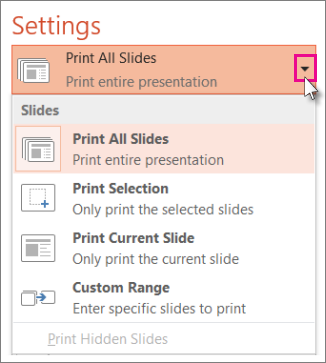
Si vous choisissez plage personnalisée, entrez des diapositives spécifiques ou la plage de diapositives dans la boîtediapositives. Par exemple :
1,3,5-12.
Si vous avez des diapositives masquées, l’option Imprimer les diapositives masquées est active et vous pouvez la sélectionner.Choisissez une disposition d’impression : sous Paramètres, cliquez sur la flèche vers le bas du deuxième rectangle. Les images miniatures ci-dessous montrent un aperçu de l’apparence des pages une fois celles-ci imprimées.

Pour imprimer les commentaires des diapositives, pour le présentateur ou les membres de l’assistance, sélectionnez Pages de commentaires sous Mode Page. Cette option imprime une diapositive par page avec toutes vos notes en dessous.
Choisissez comment organiser vos feuilles imprimées : sous Paramètres, sélectionnez la flèche vers le bas en regard de Collated ou Uncollated , puis choisissez votre préférence.
Choisissez un jeu de couleurs pour votre impression : sous Paramètres, cliquez sur la flèche vers le bas du dernier rectangle, puis sélectionnez une option.
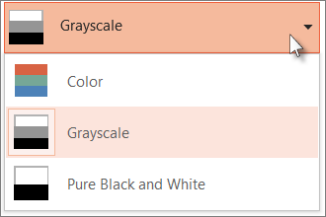
Voici des conseils pour l’impression en couleurs, en nuances de gris ou en noir et blanc intégral :
Option de couleur Si vous choisissez l’option couleur mais que vous n’avez pas d’imprimante couleur Nuances de gris Si vous n’avez pas d’imprimante couleur ou vous n’avez pas besoin d’une impression couleur, l’option Nuances de gris imprimera tous les objets sur la page en nuances de gris. Dans ce cas, les objets tels que les graphiques et les tables apparaissent plus nets et plus épurés que si vous choisissez l’option Couleur sur une imprimante sans couleur. Noir et blanc intégral Cette option imprime les diapositives en noir et blanc. Il n’y a pas de nuances de gris. Par conséquent, certains objets du thème de création de la diapositive, tels que les reliefs et les ombres, ne s’impriment pas. Le texte s’imprime en noir, même si vous avez choisi le gris comme couleur d’origine du texte. Sous paramètres, si votre imprimante est en mesure, deux autres options seront affichent, celle recto ou recto verso, et agrafé ou non agrafé.
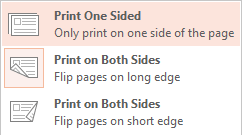
Les options pour agrafé et non agrafé varient selon l’imprimante.
Dans la zone supérieure Copies, entrez le nombre de copies souhaitées, puis cliquez sur Imprimer.

Documents imprimés : Ajouter ou supprimer des numéros de diapositive
 Cette fonctionnalité est disponible uniquement pour les abonnés Microsoft 365 pour les clients de bureau Windows.
 |
|---|
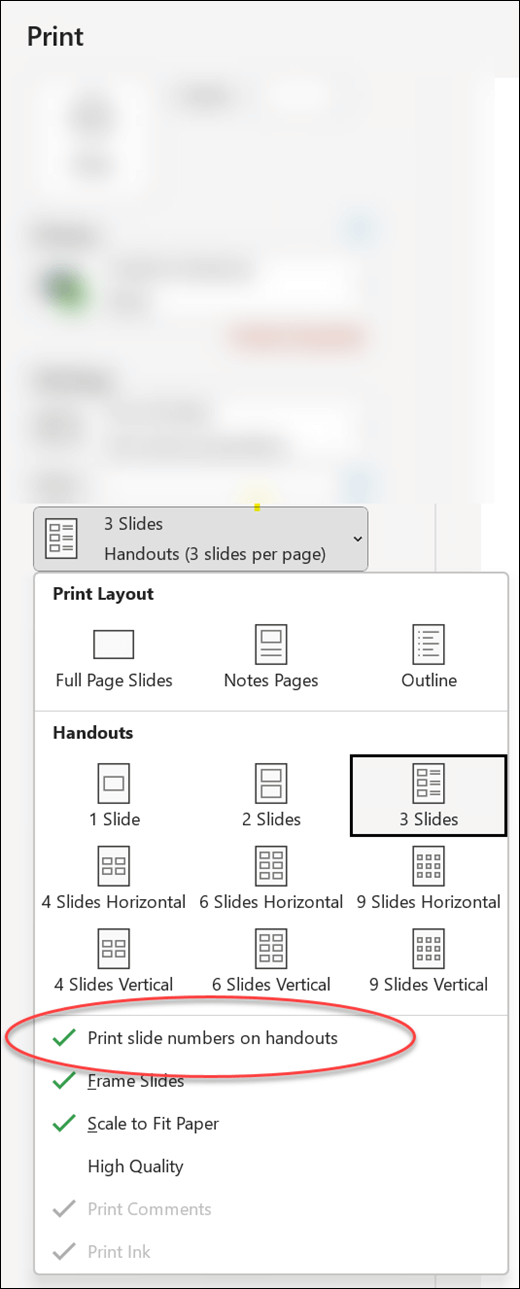
Par défaut, dans PowerPoint pour Microsoft 365 (à compter de la version 1810), les documents imprimés incluent un numéro de diapositive sous chaque image de diapositive.
Vous pouvez désactiver cette option pour cette présentation en accédant à Impression de fichier>. Sélectionnez la flèche déroulante en regard de la disposition des documents que vous avez sélectionnée et désactivez l’option intitulée Imprimer les numéros des diapositives sur les documents.
Aperçu avant impression
Pour plus d’informations sur les fonctionnalités d’aperçu, voir Impression et aperçu avant impression.
Résolution des problèmes
Si vous éprouvez des difficulté à imprimer, voir Mon bouton Imprimer et certains paramètres d’imprimante ne sont pas disponibles.
Voir aussi
Pour plus d’informations sur l’impression dans PowerPoint, case activée les éléments suivants :