

PowerPoint sur le Web enregistre automatiquement votre travail sur OneDrive, dans le cloud.
(Dans Microsoft 365, ce type d’opération est souvent appelé Enregistrer sous, mais dans Microsoft 365 pour les applications web, il s’agit de Enregistrer une copie ou Télécharger sous.)
Pour enregistrer dans un autre emplacement (par exemple, votre ordinateur ou une clé USB) ou pour enregistrer une copie, cliquez sur un titre de procédure ci-dessous et suivez les étapes.
Sélectionnez un titre de section ci-dessous pour l’ouvrir et afficher des instructions détaillées.
Enregistrer une copie d’une présentation sur votre ordinateur
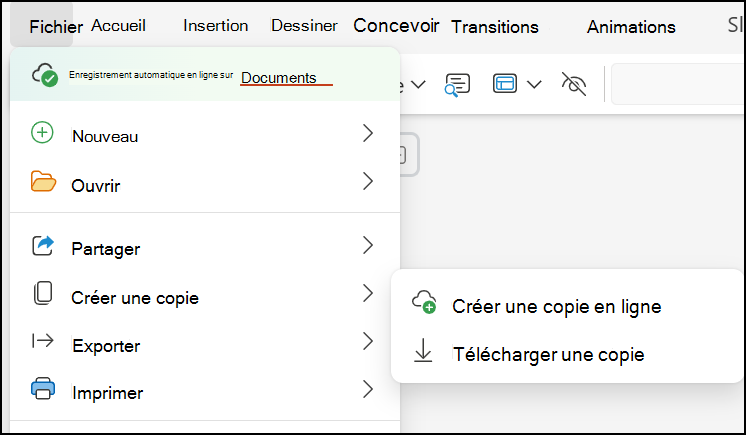
Sous l’onglet Fichier du ruban, sélectionnez Créer une copie, puis, dans le panneau d’options qui apparaît à droite, sélectionnez Télécharger une copie.
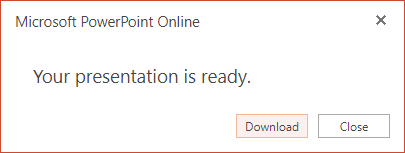
Une boîte de dialogue confirme que la copie est prête à être téléchargée sur votre ordinateur. Sélectionnez Télécharger pour continuer.
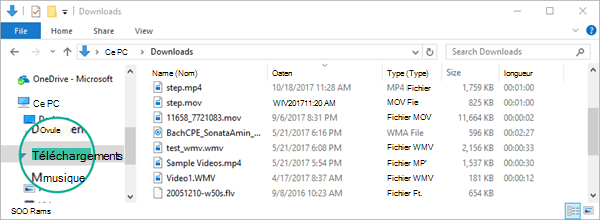
Par défaut, le fichier est copié dans le dossier Téléchargements de votre PC :
Votre navigateur vous aide à terminer le téléchargement du fichier sur votre ordinateur. L’apparence exacte de cela dépend du navigateur que vous utilisez.
Enregistrer une copie d’une présentation sur OneDrive professionnel ou scolaire ou sur SharePoint
Cette fonctionnalité est uniquement disponible pour les personnes qui ont un compte professionnel ou scolaire Microsoft 365.
(Cette fonctionnalité n’est pas disponible si vous utilisez Internet Explorer version 7.)
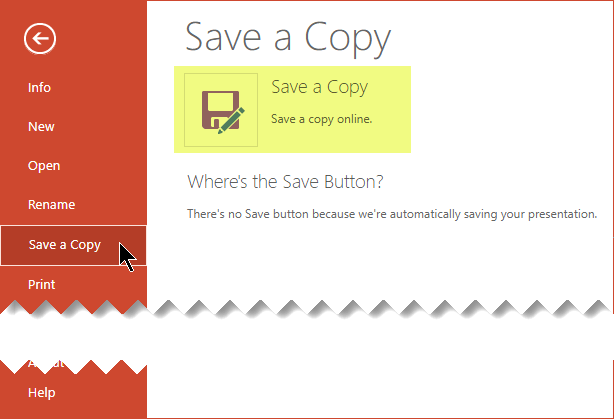
Sous l’onglet Fichier du ruban, sélectionnez Enregistrer une copie.
Dans le panneau Enregistrer une copie qui s’ouvre, sélectionnez Enregistrer une copie.
L’emplacement « enregistrer » par défaut est le dossier actif dans lequel la présentation d’origine est stockée. Si vous acceptez cet emplacement, vous devez modifier le nom spécifié dans la zone Nom .
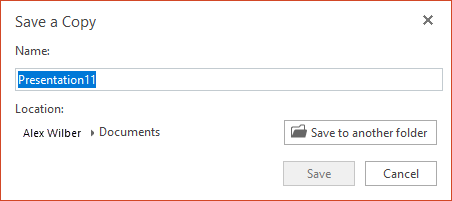
Si vous souhaitez stocker le fichier dans un autre emplacement, un changement de nom n’est pas nécessaire. Sélectionnez Enregistrer dans un autre dossier pour modifier le dossier dans lequel le fichier sera stocké.
Dans la boîte de dialogue de navigation dans le dossier, recherchez le dossier souhaité, puis sélectionnez Enregistrer.

|
Certains services en ligne non-Microsoft, tels que Dropbox, n’offrent pas les mêmes options d’enregistrement que Microsoft 365 pour le web. Si vous ne voyez pas l’une des options décrites ici, c’est que votre système de stockage en ligne ne l’autorise pas. |
|---|