
Lorsque vous enregistrez un fichier de présentation avec l’option d’incorporation des polices activée, vous rencontrez ce message d’erreur si une police de votre présentation ne peut pas être incorporée.
Pourquoi une police particulière ne peut pas être incorporée
Il existe deux raisons principales pour lesquelles une police ne peut pas être incorporée dans une présentation PowerPoint :
- Il s’agit d’un type de police non pris en charge, tel qu’AdobePostScript Type 1 ou Apple Advanced Typography (AAT). Nous vous recommandons d’utiliser une autre police à la place.
- L’autorisation d’incorporer la police n’a pas été accordée par le créateur. Même s’il s’agit d’une police TrueType ou OpenType prise en charge, son créateur n’autorise pas son incorporation. Cette situation ne peut pas être modifiée pour cette police.
En savoir plus sur l’intégration de polices
Vous pouvez utiliser le Panneau de configuration pour vérifier si une police peut être incorporée à l’aide de la case activée :
Dans la barre des tâches Windows, sélectionnez la zone Rechercher , puis recherchez
fonts.Dans les résultats de la recherche, sélectionnez le Panneau de configuration Polices .
Sélectionnez une police dans la galerie.
En bas de la fenêtre, vérifiez la case activée sur la police. L’un des détails est nommé Font embeddability :
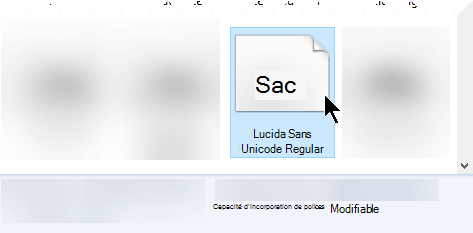
Remarque
Si les détails de l’incorporation de police ne s’affichent pas, vous pouvez agrandir la fenêtre.
Les valeurs possibles pour l’incorporation de police et leurs significations sont les suivantes :
| Possibilité d’incorporation | Description |
|---|---|
| Modifiable | La police peut être incorporée. |
| Installable | La police peut être incorporée. |
| Aperçu/Impression | La police peut être incorporée, mais sur un ordinateur sur lequel elle n’est pas installée, la présentation peut uniquement être ouverte pour être consultée et imprimée, et non pour être modifiée. |
| Restricted Aucune incorporation |
La police ne peut pas être incorporée. |
Supprimer une police incorporée
- Ouvrez le fichier de présentation.
- Dans le menu Fichier, sélectionnez Options.
- Sélectionnez l’onglet Enregistrer sur le côté de la boîte de dialogue.
- Sous Préserver la fidélité lors du partage de cette présentation, désactivez la case activée de l’option Incorporer les polices dans le fichier.
La prochaine fois que vous enregistrerez le fichier de présentation, toutes les polices incorporées seront supprimées du fichier.
Effets de l’incorporation de polices
- La police utilisée par l’auteur de la présentation peut être affichée à l’écran lorsque la présentation est visionnée sur un autre ordinateur.
- La taille du fichier augmente quelque peu lorsque des polices y sont incorporées.
- Sur certains ordinateurs, les fichiers contenant des polices incorporées s’ouvrent plus lentement qu’ils ne le feraient autrement.
J’ai remplacé une police, mais PowerPoint indique qu’elle s’y trouve toujours
Dans certains cas, PowerPoint peut continuer à vous dire qu’une police n’est pas disponible, même si elle n’est plus utilisée dans le fichier. Cela peut se produire avec une police qui prend en charge une écriture complexe comme l’hébreu ou le chinois. Choisissez l’option Enregistrer et continuez votre travail.