Utilisez des commentaires lorsque vous souhaitez que des personnes consultent et commentent une présentation que vous avez créée, ou lorsque des collègues vous demandent vos commentaires sur leur présentation. Un commentaire est une note que vous pouvez joindre à une lettre, à un mot sur une diapositive ou à une diapositive entière.
- Sélectionnez l’objet ou la diapositive sur lequel vous souhaitez formuler un commentaire.
- Sélectionnez Révision et choisissez Nouveau commentaire. Si le volet Commentaires est ouvert, sélectionnez Nouveau. Dans l’onglet Insertion , sélectionnez Commentaire.
- Dans le volet Commentaires , tapez votre message dans la zone, puis sélectionnez Publier ou appuyez sur Ctrl+Entrée.
Si, lorsque vous commentez un document ou une présentation, vous mentionnez une personne en tapant le signe @ suivi de son nom, cette personne reçoit un e-mail contenant un lien vers votre commentaire. Pour plus d’informations, reportez-vous à la section Use @mention in comments to tag someone for feedback.
- Sous l’onglet Affichage , sélectionnez Normal.
- Sous l’onglet Révision , sélectionnez Afficher les commentaires.
- Sélectionnez le commentaire dans le volet Commentaires .
- Sélectionnez Répondre pour répondre à un commentaire.
Le point bleu en regard d’un commentaire indique qu’il s’agit d’un nouveau commentaire ou d’une nouvelle réponse depuis la dernière fois que vous les avez consultés.
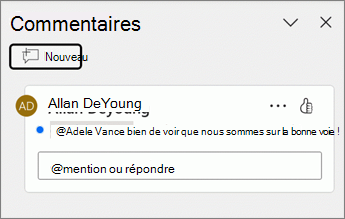
- Dans le volet de navigation, en mode Normal , sélectionnez la diapositive sur laquelle vous voulez formuler un commentaire.
- Dans le volet Commentaires, sélectionnez le commentaire à modifier, puis sélectionnez le
 Modifier le commentaire pour apporter des modifications.
Remarque
N’oubliez pas que d’autres personnes peuvent modifier vos commentaires. Les commentaires d’un document Microsoft 365 sont stockés dans le fichier, de sorte que toute personne disposant des droits nécessaires pour modifier le fichier peut modifier votre commentaire.
- Pour montrer votre soutien à un commentaire, sélectionnez le bouton J’aime
 dans le coin supérieur droit du commentaire et tournez le bouton jaune.
- Pour voir qui a réagi au commentaire, passez la souris sur le bouton J’aime pour afficher la liste des noms.
- Pour supprimer votre propre réaction, sélectionnez à nouveau le bouton J’aime et effacer son remplissage de couleur.
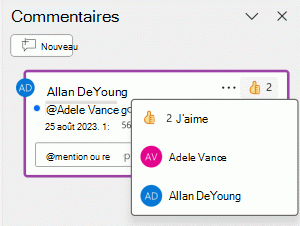
- Dans le volet Commentaires , sélectionnez le commentaire à supprimer.
- Sélectionnez Autres actions de thread (...) et choisissez Supprimer le thread.
- Sélectionnez l’objet ou la diapositive sur lequel commenter.
- Sélectionnez Révision et choisissez Nouveau commentaire. Si le volet Commentaires est ouvert, sélectionnez Nouveau. Dans l’onglet Insertion , sélectionnez Commentaire.
- Dans le volet Commentaires , tapez votre message dans la zone, puis sélectionnez Publier.
Si, lorsque vous commentez un document ou une présentation, vous mentionnez une personne en tapant le signe @ suivi de son nom, cette personne reçoit un e-mail contenant un lien vers votre commentaire. Pour plus d’informations, reportez-vous à la section Use @mention in comments to tag someone for feedback.
- Sous l’onglet Affichage , sélectionnez Normal.
- Sous l’onglet Révision, sélectionnez
 .
.
- Sélectionnez le commentaire dans le volet Commentaires .
- Sélectionnez Répondre pour répondre à un commentaire.
Le point bleu en regard d’un commentaire indique qu’il s’agit d’un nouveau commentaire ou d’une nouvelle réponse depuis la dernière fois que vous les avez consultés.
- Dans le volet de navigation, en mode Normal , sélectionnez la diapositive sur laquelle vous voulez formuler un commentaire.
- Dans le volet Commentaires , sélectionnez le commentaire à modifier
- Sélectionnez Autres actions de thread (...), puis choisissez Modifier le commentaire.
Remarque
N’oubliez pas que d’autres personnes peuvent modifier vos commentaires. Les commentaires d’un document Microsoft 365 sont stockés dans le fichier, de sorte que toute personne disposant des droits nécessaires pour modifier le fichier peut modifier votre commentaire.
- Pour montrer votre soutien à un commentaire, sélectionnez le bouton J’aime dans le coin supérieur droit du commentaire et tournez le bouton jaune.
- Pour voir qui a réagi au commentaire, passez la souris sur le bouton J’aime pour afficher la liste des noms.
- Pour supprimer votre propre réaction, sélectionnez à nouveau le bouton J’aime et effacer son remplissage de couleur.
- Dans le volet Commentaires , sélectionnez le commentaire à supprimer.
- Sélectionnez Autres actions de thread (...) et choisissez Supprimer le thread.
- Sélectionnez l’objet ou la diapositive sur lequel vous souhaitez formuler un commentaire.
- Sélectionnez Révision et choisissez Nouveau commentaire. Si le volet Commentaires est ouvert, sélectionnez Nouveau. Dans l’onglet Insertion , sélectionnez Commentaire. Sur le clavier, utilisez Ctrl+Alt+M pour Windows ou ⌘+Maj+M sur Mac.
Si, lorsque vous commentez un document ou une présentation, vous mentionnez une personne en tapant le signe @ suivi de son nom, cette personne reçoit un e-mail contenant un lien vers votre commentaire. Pour plus d’informations, reportez-vous à la section Use @mention in comments to tag someone for feedback.
- Sous l’onglet Affichage , sélectionnez Normal.
- Sous l’onglet Révision , sélectionnez Afficher les commentaires.
- Sélectionnez le commentaire dans le volet Commentaires .
- Sélectionnez Répondre pour répondre à un commentaire.
Le point bleu en regard d’un commentaire indique qu’il s’agit d’un nouveau commentaire ou d’une nouvelle réponse depuis la dernière fois que vous les avez consultés.
- Dans le volet de navigation, en mode Normal , sélectionnez la diapositive sur laquelle vous voulez formuler un commentaire.
- Dans le volet Commentaires , sélectionnez le commentaire à modifier
- Sélectionnez Autres actions de thread (...), puis choisissez Modifier le commentaire (ou l’icône de crayon) pour apporter des modifications.
Remarque
N’oubliez pas que d’autres personnes peuvent modifier vos commentaires. Les commentaires d’un document Microsoft 365 sont stockés dans le fichier, de sorte que toute personne disposant des droits nécessaires pour modifier le fichier peut modifier votre commentaire.
- Pour montrer votre soutien à un commentaire, sélectionnez le bouton J’aime dans le coin supérieur droit du commentaire et tournez le bouton jaune.
- Pour voir qui a réagi au commentaire, passez la souris sur le bouton J’aime pour afficher la liste des noms.
- Pour supprimer votre propre réaction, sélectionnez à nouveau le bouton J’aime et effacer son remplissage de couleur.
Dans le volet Commentaires , sélectionnez le commentaire à supprimer, sélectionnez Autres actions de thread (...) et sélectionnez Supprimer le thread.
Sélectionnez la diapositive sur laquelle vous souhaitez formuler un commentaire. Appuyez sur le bouton Commentaire en bas de l’écran.

Tapez votre message dans la zone et appuyez sur le bouton Envoyer.
- Sélectionnez l’objet sur lequel vous souhaitez formuler un commentaire. Appuyez sur l’option Nouveau commentaire dans la barre d’outils.
- Tapez votre message dans la zone et appuyez sur le bouton Envoyer.
Si, lorsque vous commentez un document ou une présentation, vous mentionnez une personne en tapant le signe @ suivi de son nom, cette personne reçoit un e-mail contenant un lien vers votre commentaire. Pour plus d’informations, reportez-vous à la section Use @mention in comments to tag someone.
Cette fonctionnalité nécessite la version 16.0.11231 de PowerPoint pour Android.
- Appuyez sur Commentaires au-dessus du trieur de diapositives. Le volet Commentaires s’affiche.
- Utilisez les boutons du ruban pour parcourir les commentaires.
- Tapez dans la zone de réponse pour répondre à un commentaire.
- Appuyez sur Commentaires au-dessus du trieur de diapositives. Le volet Commentaires s’affiche.
- Appuyez sur le commentaire, puis sur Modifier.
- Modifiez votre commentaire, puis appuyez sur Enregistrer.
- Appuyez sur Commentaires au-dessus du trieur de diapositives. Le volet Commentaires s’affiche.
- Appuyez sur le commentaire pour modifier et appuyez sur les trois points pour afficher le menu.
- Appuyez sur Supprimer le thread pour supprimer le commentaire.
- Sélectionnez la diapositive sur laquelle vous souhaitez formuler un commentaire. Appuyez sur le bouton Commentaire en bas de l’écran.
- Tapez votre message dans la zone et appuyez sur le bouton Envoyer.
- Sélectionnez l’objet sur lequel vous souhaitez formuler un commentaire. Appuyez sur l’option Nouveau commentaire dans la barre d’outils.
- Tapez votre message dans la zone et appuyez sur le bouton Envoyer.
Si, lorsque vous commentez un document ou une présentation, vous mentionnez une personne en tapant le signe @ suivi de son nom, cette personne reçoit un e-mail contenant un lien vers votre commentaire. Pour plus d’informations, reportez-vous à la section Use @mention in comments to tag someone.
Appuyez sur Commentaires au-dessus du trieur de diapositives. Le volet Commentaires s’affiche.
Utilisez les boutons du ruban pour parcourir les commentaires.

Tapez dans la zone de réponse pour répondre à un commentaire.
- Appuyez sur Commentaires au-dessus du trieur de diapositives. Le volet Commentaires s’affiche.
- Appuyez sur le commentaire, puis sur Modifier.
- Modifiez votre commentaire, puis appuyez sur Enregistrer.
- Appuyez sur Commentaires au-dessus du trieur de diapositives. Le volet Commentaires s’affiche.
- Appuyez sur le commentaire pour modifier et appuyez sur les trois points pour afficher le menu.
- Appuyez sur Supprimer le thread pour supprimer le commentaire.
Voir aussi
Commentaires modernes dans PowerPoint

