Lorsque vous créez une présentation, vous pouvez ajouter des notes présentateur pour vous y référer pour plus tard lorsque vous présentez le diaporama devant un public.
Lors de votre présentation, les notes du présentateur apparaissent sur votre moniteur, mais ne sont pas visibles au public. Le volet Notes est donc l’emplacement de stockage des points de discussion que vous voulez mentionner lorsque vous donnez votre présentation.
Ajouter des notes lors de la création de votre présentation
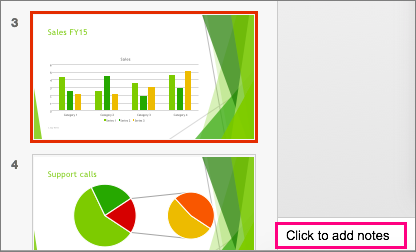
Le volet Notes est une zone qui s’affiche sous chaque diapositive. (Il est entourée de magenta dans l’image ci-dessous). Un volet de Notes vide affiche un texte indiquant : Cliquez pour ajouter des notes. Tapez ensuite vos notes du présentateur. Si le volet de notes ne s’affiche pas ou est complètement réduit, cliquez sur Notes dans la barre des tâches en bas de la fenêtre PowerPoint (également marquée en magenta dans l’image ci-dessous).
 Si vos notes dépassent la longueur autorisée du volet de Notes, une barre de défilement verticale s’affiche sur le côté du volet. Vous pouvez également agrandir le volet de notes en pointant la souris sur la ligne supérieure du volet et en faisant glisser vers le haut une fois que le pointeur se transforme en flèche à deux pointes.
Apparence des notes dans le mode Présentateur
Conseil
Vous pouvez ajouter des notes pendant que vous faites la présentation, directement à partir du mode Présentateur, ou lorsque vous modifiez votre présentation. Pour plus d’informations sur l’ajout de commentaires du présentateur lors de la modification de votre présentation, consultez Ajouter des commentaires aux diapositives.
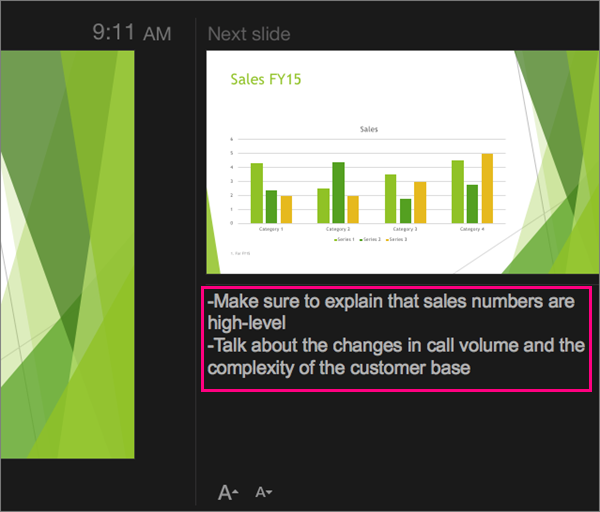
Lorsque votre ordinateur est connecté à un projecteur et que vous démarrez le diaporama  , le mode Présentateur apparaît sur votre écran, alors que seules les diapositives apparaissent sur l’écran du projecteur. En mode Présentateur, vous voyez vos notes pendant votre présentation, et les participants voient vos diapositives.
 Les notes apparaissent dans le volet à droite. Si vous devez ajouter ou supprimer quelque chose, cliquez simplement dans la zone de texte pour le modifier. Le texte est renvoyé à la ligne automatiquement, et une barre de défilement verticale apparaît si nécessaire. Vous pouvez également modifier la taille du texte dans le volet de notes en utilisant les deux boutons dans le coin inférieur gauche du volet de notes :
 Le mode Présentateur n’est pas un élément que vous devez créer. PowerPoint l’assemble pour vous en rassemblant les notes que vous avez tapées pour chaque diapositive et en les associant à un ensemble de contrôles permettant de naviguer dans votre présentation.
Par défaut, PowerPoint est configuré pour utiliser le mode Présentateur lorsque vous exécutez un diaporama. Vous pouvez modifier ce paramètre sous l’onglet Diaporama du ruban de PowerPoint :
 Lire Démarrer la présentation et consulter vos notes en mode Présentateur pour plus d’informations sur comment voir et utiliser le mode Présentateur.
Imprimer des notes de présentateur
Voir Imprimer des diapositives avec ou sans notes du présentateur.
Voir aussi
Imprimer des diapositives avec ou sans notes du présentateur
Démarrer la présentation et consulter vos notes dans le mode Présentateur