Créez des présentations à partir de zéro ou commencez par un modèle conçu par des professionnels et entièrement personnalisable de Microsoft Create. Prise en main de PowerPoint sur la version de bureau ou de PowerPoint sur le web.
Conseil
Si vous avez Microsoft Copilot, il peut vous aider à créer une présentation, à ajouter des diapositives ou des images, et bien plus encore. Pour en savoir plus , consultez Créer une présentation avec Copilot dans PowerPoint.
Créer une présentation
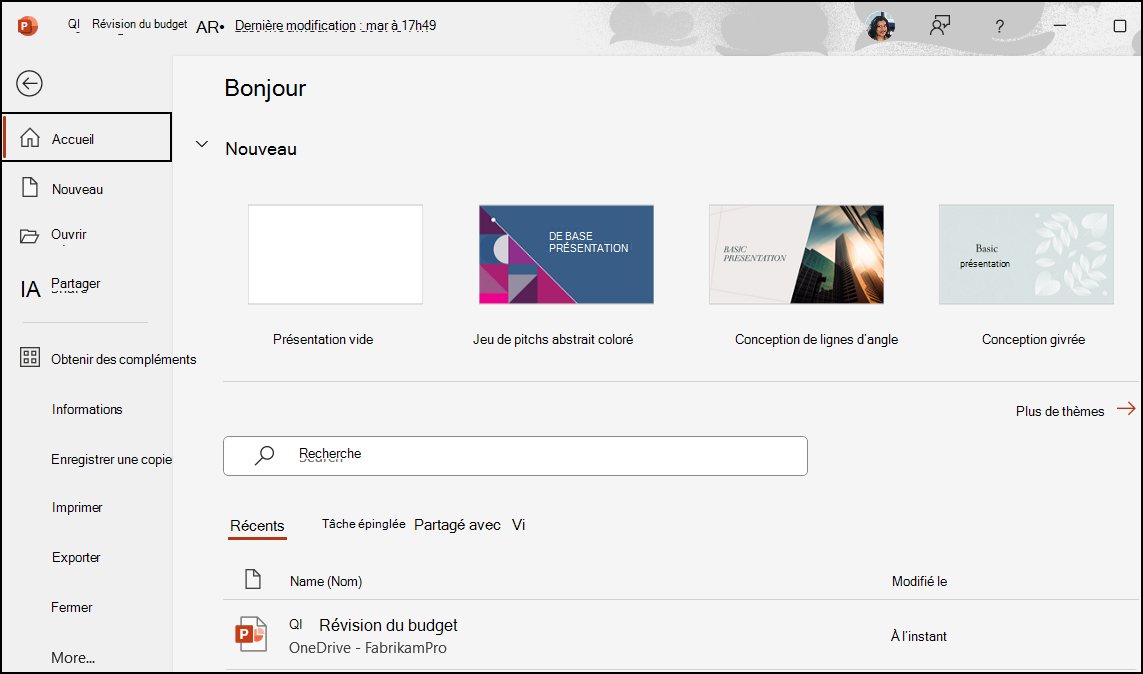
- Ouvrez PowerPoint.
- Dans le volet latéral, sélectionnez Nouveau.
- Sélectionnez une option :
- Pour créer une présentation à partir de zéro, sélectionnez Nouvelle présentation.
- Pour utiliser une conception préparée, sélectionnez l’un des modèles.
- Pour obtenir des conseils sur l’utilisation de PowerPoint, sélectionnez Visite guidée, puis Créer.
Ajouter une diapositive
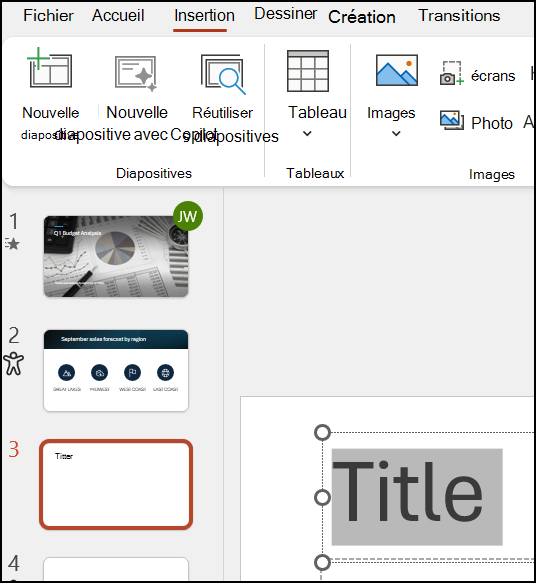
- Dans les miniatures du volet latéral, sélectionnez la diapositive que vous voulez faire suivre.
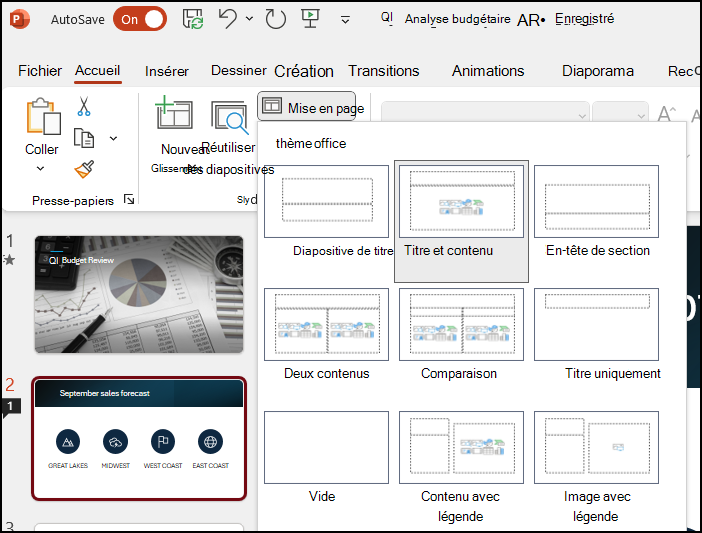
- Sous l’onglet Accueil , dans la section Diapositives , sélectionnez Nouvelle diapositive.
- Dans la section Diapositives , sélectionnez Disposition des diapositives, puis sélectionnez la disposition souhaitée dans le menu.
Ajouter et mettre en forme du texte
- Placez le curseur à l’intérieur d’une zone de texte, puis tapez un élément.
- Sélectionnez le texte, puis sélectionnez une ou plusieurs options dans la section Police de l’onglet Accueil , telles que Police, Augmenter la taille de la police, Réduire la taille de police, Gras, Italique, Souligné, etc.
- Pour créer des listes à puces ou numérotées, sélectionnez le texte, puis l’option Puces ou Numérotation.
Ajouter une image, une forme, etc.
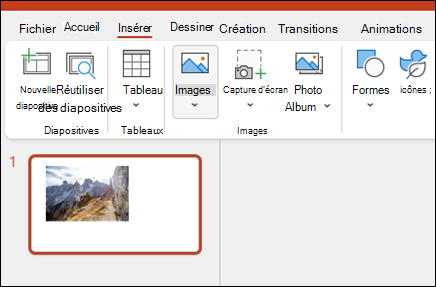
- Accédez à l’onglet Insérer.
- Pour ajouter une image :
- Dans la section Images , sélectionnez Images.
- Dans le menu Insérer une image à partir de , sélectionnez la source souhaitée.
- Recherchez l’image souhaitée, sélectionnez-la, puis choisissez Insérer.
- Pour ajouter des illustrations :
- Dans la section Illustrations , sélectionnez Formes, Icônes, Modèles 3D, SmartArt ou Graphique.
- Dans la boîte de dialogue qui s’ouvre lorsque vous cliquez sur l’un des types d’illustration, sélectionnez l’élément souhaité et suivez les instructions pour l’insérer.