

Vous pouvez utiliser une présentation à exécution automatique pour la diffuser sans surveillance sur un stand ou une borne lors d’un salon professionnel ou d’un congrès, ou vous pouvez l’enregistrer en tant que vidéo et l’envoyer à un client.
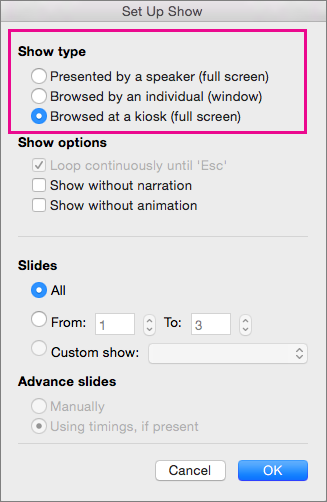
Sous l’onglet Diaporama , sélectionnez Configurer le diaporama.
Sous Type de diaporama, choisissez l’une des options suivantes :
- Présenté par un conférencier (plein écran) Permet aux personnes qui regardent votre diaporama de passer d’une diapositive à l’autre quand bon leur semble.
- Visionné par une personne (fenêtre) Présente votre diaporama dans une fenêtre où la personne qui regarde la présentation ne contrôle pas la progression du diaporama.
-
Visionné sur une borne (plein écran) Exécute votre diaporama en boucle jusqu’à ce que la personne qui le regarde appuie sur Échap.

Vérifier et enregistrer le minutage des diapositives
Lorsque vous choisissez les types de diaporama suivants : Présenté par un présentateur (plein écran) ou Visionné sur une borne (plein écran), vous voudrez vérifier et enregistrer le minutage des effets et des diapositives.
Sous l’onglet Diaporama , sélectionnez Vérifier le minutage.
Remarque
Le minuteur de présentation démarre immédiatement lorsque vous sélectionnez Vérifier le minutage.
La barre d’outils Répétition s’affiche et la zone Durée des diapositives commence à minuter la présentation.

Figure : barre d’outils Répétition
 Suivant (avancer vers la diapositive suivante)
 Mettre en pause
 Durée de la diapositive
 Répéter
 Durée totale du diaporama
Pendant le minutage de la présentation, vous pouvez effectuer l’une ou plusieurs des opérations suivantes à l’aide de la barre d’outils Répétition :
- Pour passer à la diapositive suivante, sélectionnez Suivant.
- Pour arrêter temporairement l’enregistrement de la durée, sélectionnez Pause.
- Pour reprendre l’enregistrement de la durée après la pause, sélectionnez Pause.
- Pour fixer la durée d’affichage exacte d’une diapositive, tapez la valeur correspondante dans la zone Durée de la diapositive.
- Pour reprendre l’enregistrement de la durée de la diapositive active, sélectionnez Répéter.
Une fois la durée de la dernière diapositive définie, un message affiche la durée totale de la présentation et vous invite à effectuer l’une des opérations suivantes :
- Pour conserver les minutages des diapositives enregistrés, sélectionnez Oui.
- Pour supprimer les minutages des diapositives enregistrés, sélectionnez Non.
Le mode Trieuse de diapositives s’active et affiche la durée de chaque diapositive composant votre présentation.
Ajouter une narration ou du son
Pour enregistrer une narration, votre ordinateur doit être équipé d’une carte son, d’un microphone et d’une prise pour microphone si le microphone n’est pas intégré à votre ordinateur.
Sous l’onglet Diaporama , dans le groupe Configuration , sélectionnez la flèche du bouton Enregistrer .
Sélectionnez l’un des éléments suivants :
- À partir de la diapositive actuelle
- Dès le début
Sélectionnez Démarrer l’enregistrement.
Pour arrêter l’enregistrement de votre diaporama, cliquez avec le bouton droit sur la diapositive, puis sélectionnez Arrêter le diaporama.
Le minutage enregistré du diaporama est sauvegardé automatiquement et le diaporama s’affiche en mode Trieuse de diapositives avec le minutage sous chaque diapositive.
Vous pouvez enregistrer une narration avant d’exécuter une présentation ou bien pendant la présentation, et y inclure des commentaires destinés à l’assistance. Si vous ne souhaitez pas inclure de narration dans l’ensemble de la présentation, vous pouvez enregistrer du son ou des commentaires distincts pour les diapositives ou objets sélectionnés. Pour plus d’informations, consultez l’article Enregistrer un diaporama avec une narration et un minutage des diapositives.
 Suivant.
 Pause.
 Lecture.


