

Dans PowerPoint, les zones de texte et la plupart des formes peuvent inclure du texte. Le texte peut être positionné horizontalement ou verticalement, et il peut apparaître sur une ligne ou ajuster plusieurs lignes.
Vidéo : Découvrez comment organiser le texte dans une forme ou une zone de texte. Vous pouvez retourner ou faire pivoter un texte, et vous pouvez l’aligner verticalement et horizontalement.
Spécifier l’orientation du texte dans une forme ou une zone de texte
Dans une forme ou une zone de texte, vous pouvez modifier le sens de lecture du texte. En d’autres termes, vous pouvez faire pivoter le texte de 90 ou 270 degrés pour qu’il apparaisse latéralement.

- Cliquez avec le bouton droit sur le bord de la forme ou de la zone de texte.
- Dans le menu contextuel, sélectionnez Format de la forme.

- Dans le volet Format de la forme , sélectionnez Taille & propriétés
 .
. - Sous Zone de texte , sélectionnez l’option souhaitée dans la liste Orientation du texte .
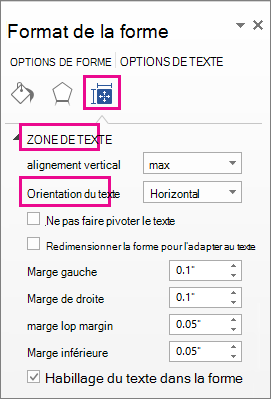
Remarque
L’option Empilé est disponible dans PowerPoint et Excel, mais pas dans Word.
Haut de la page
Faire pivoter (en mode miroir) du texte dans une forme ou une zone de texte
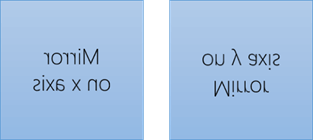
Insérez une zone de texte ou une forme dans votre document, puis tapez et mettez en forme votre texte.
Cliquez avec le bouton droit sur la zone ou la forme, puis sélectionnez Format de la forme.
Dans le volet Format de la forme , sous Options de forme, sélectionnez Effets.

Sous Rotation 3D, dans la zone Rotation X ou Rotation Y , entrez 180.
(Facultatif) Si votre zone de texte est remplie avec une couleur, vous pouvez supprimer la couleur dans le volet Format de la forme . Sous Options de forme, sélectionnez Remplir & ligne
 , développez Remplissage et sélectionnez Aucun remplissage.
(Facultatif) Pour supprimer le contour de la zone de texte, cliquez avec le bouton droit sur la zone de texte, sélectionnez Plan dans la mini-barre d’outils qui s’affiche, puis sélectionnez Aucun contour.
Positionner le texte horizontalement dans une forme ou une zone de texte
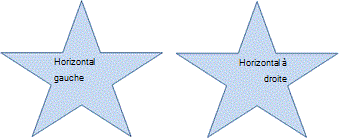
Pour modifier l’alignement horizontal d’un seul paragraphe ou d’une seule ligne :
- Sélectionnez le paragraphe ou la ligne de texte que vous souhaitez modifier.
- Sous l’onglet Accueil , sélectionnez l’option d’alignement horizontal de votre choix.

Pour modifier l’alignement horizontal de tout le texte d’une forme ou d’une zone de texte :
- Cliquez sur la bordure de la forme ou de la zone de texte pour la sélectionner.
- Sous l’onglet Accueil , sélectionnez l’option d’alignement horizontal souhaitée.
Haut de la page
Positionner le texte verticalement dans une forme ou une zone de texte
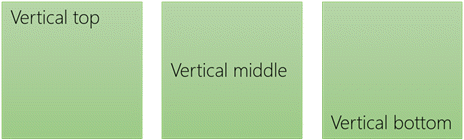
- Cliquez avec le bouton droit sur la bordure de la forme ou de la zone de texte.
- Dans le menu contextuel, sélectionnez Format de la forme.
- Dans le volet Format de la forme , cliquez sur Taille & Propriétés .

- Sélectionnez l’option souhaitée dans la liste Alignement vertical .
Haut de la page
Encapsuler du texte dans une forme ou une zone de texte
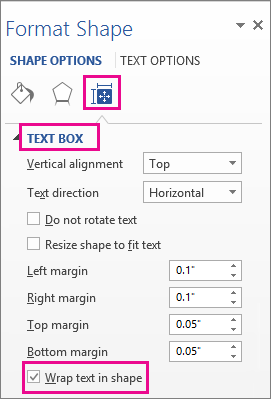
Lorsque le texte est renvoyé à la ligne, il continue automatiquement sur une nouvelle ligne lorsqu’il atteint la bordure droite de la forme ou de la zone de texte.
- Cliquez avec le bouton droit sur la bordure de la forme ou de la zone de texte contenant le texte que vous voulez renvoyer à la ligne.
- Dans le menu contextuel, sélectionnez Format de la forme.
- Dans le volet Format de la forme, sélectionnez Taille & propriétés , puis sélectionnez Habiller le texte dans la forme.
Haut de la page
Modifier les marges entre le texte et le bord d’une forme ou d’une zone de texte
La marge est la distance entre le texte et la bordure extérieure de la forme ou de la zone de texte englobante.
Cliquez avec le bouton droit sur la bordure de la forme ou de la zone de texte.
Dans le menu contextuel, sélectionnez Format de la forme.
Dans le volet Format de la forme , sélectionnez Taille & propriétés
.
Spécifiez une mesure en pouces ou en millimètres (mm) pour l’une des marges suivantes :
Marge Description Marge gauche Distance entre la bordure gauche d’une forme et le texte le plus à gauche. Marge droite Distance entre la bordure droite d’une forme et le texte le plus à droite. Marge supérieure Distance entre la bordure supérieure d’une forme et le texte le plus haut Marge inférieure Distance entre la bordure inférieure d’une forme et le texte le plus bas.
Haut de la page
Redimensionner une forme pour l’adapter au texte
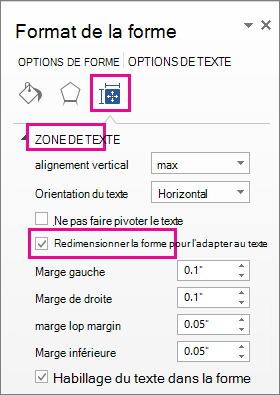
Vous pouvez augmenter automatiquement la taille d’une forme ou d’une zone de texte verticalement afin que le texte s’y inscrive.
- Cliquez avec le bouton droit sur la bordure de la forme ou de la zone de texte.
- Dans le menu contextuel, sélectionnez Format de la forme.
- Dans le volet Format de la forme , sélectionnez Taille & propriétés , sélectionnez Zone de texte, puis Redimensionner la forme pour l’adapter au texte.
Conseil
Vous pouvez réduire la taille du texte pour l’ajuster à la forme ou à la zone de texte en cliquant sur Réduire le texte en cas de débordement.
Haut de la page