

Même si vous n’avez pas la dernière version de PowerPoint, vous pouvez ouvrir et utiliser un fichier PowerPoint plus ancien. Si vous disposez de la dernière version, le mode de compatibilité permet également de travailler avec les formats de fichier plus anciens. Vous pouvez également exécuter le vérificateur de compatibilité pour vous assurer que votre présentation ne présente pas de problèmes de compatibilité. Si vous n’avez plus besoin d’une compatibilité avec les versions antérieures de PowerPoint, vous pouvez convertir une présentation vers le type de fichier actuel.
Pour plus d’informations sur le mode de compatibilité, voir À propos du mode de compatibilité dans PowerPoint.
Activer le mode de compatibilité
L’enregistrement de votre présentation PowerPoint (.pptx) en tant que version antérieure, telle que PowerPoint 97-2003 (.ppt) (le cas échéant), active automatiquement le mode de compatibilité.
Ouvrez une présentation PowerPoint.
Sous l’onglet Fichier , cliquez sur Enregistrer sous, puis sur Parcourir.
Dans la boîte de dialogue Enregistrer sous, dans la liste Type de fichier , cliquez sur Présentation PowerPoint 97-2003 (*.ppt) (si disponible).
Cliquez sur Enregistrer.
Remarque
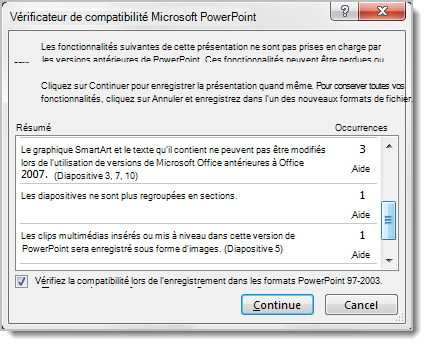
Après avoir cliqué sur Enregistrer, vous pouvez recevoir une alerte de vérificateur de compatibilité, comme celle ci-dessous, vous indiquant quelles fonctionnalités peuvent être perdues ou dégradées lors de l’enregistrement de la présentation dans la version antérieure.
Ouvrez le fichier dans une version antérieure de PowerPoint.
Remarque
Pour savoir quelles fonctionnalités de PowerPoint peuvent changer ou devenir indisponibles, voir Les fonctionnalités de PowerPoint 2013 et 2016 se comportent différemment dans les versions antérieures.
Désactiver le mode de compatibilité
Pour désactiver le mode de compatibilité, enregistrez simplement la présentation au format PowerPoint (.pptx).
- Ouvrez la présentation dans PowerPoint.
- Sous l’onglet Fichier , cliquez sur Enregistrer sous, puis sur Parcourir.
- Dans la boîte de dialogue Enregistrer sous, dans la liste Type de fichier, cliquez sur Présentation PowerPoint (*.pptx).
- Cliquez sur Enregistrer.
Exécuter le vérificateur de compatibilité
Pour vous assurer que votre présentation ne présente pas de problèmes de compatibilité qui entraînent une réduction des fonctionnalités ou de la fidélité dans les versions antérieures de PowerPoint, vous pouvez exécuter le vérificateur de compatibilité. Le vérificateur de compatibilité identifie les problèmes de compatibilité potentiels dans votre présentation et vous aide à créer un rapport pour que vous puissiez les résoudre.
Ouvrez la présentation dont vous souhaitez vérifier la case activée.
Cliquez sur lesinformations dufichier>, puis en regard de Inspecter la présentation, cliquez sur Vérifier les problèmes>Vérifier la compatibilité.
Remarque
Pour case activée votre présentation à des fins de compatibilité chaque fois que vous l’enregistrez, dans la boîte de dialogue Vérificateur de compatibilité Microsoft PowerPoint, activez la case case activée Vérifier la compatibilité lors de l’enregistrement au format PowerPoint 97-2003.
Convertir votre présentation pour une version ultérieure de PowerPoint
Si vous n’avez plus besoin de travailler en mode de compatibilité parce que les personnes avec lesquelles vous travaillez ont effectué une mise à niveau vers une version ultérieure ou que vous souhaitez utiliser toutes les fonctionnalités de PowerPoint, vous pouvez convertir une présentation PowerPoint 97-2003 en un fichier formaté pour votre version de PowerPoint. La conversion enregistre la présentation en tant que fichier .pptx.
- Dans PowerPoint, ouvrez la présentation à convertir au format PowerPoint le plus récent.
La présentation s’ouvre automatiquement en mode de compatibilité. - Cliquez sur lesinformations dufichier>.
- En regard du mode de compatibilité, cliquez sur Convertir, puis sur Enregistrer dans la boîte de dialogue Enregistrer sous .