

Naviguez librement au sein de votre présentation. Un stylet peut faire office de télécommande, à condition de ne pas vous éloigner de plus d’un mètre de votre ordinateur.
Vous disposez d’un stylet compatible ? Vous disposez de Windows 10 ?
Vous devez disposer d’un stylet numérique (comme le Stylet Surface 4 ou le Wacom Bamboo Ink) prenant en charge la fonctionnalité Bluetooth.
 Le Windows 10 Fall Creators Update doit être installé sur votre ordinateur.
Couplez maintenant votre stylet et votre ordinateur
Appuyez sur le bouton situé au sommet de votre stylet numérique pendant environ sept secondes pour l’activer.
Cliquez avec le bouton droit sur le bouton Démarrer de Windows.

Sélectionnez Paramètres.
Sélectionnez Appareils.
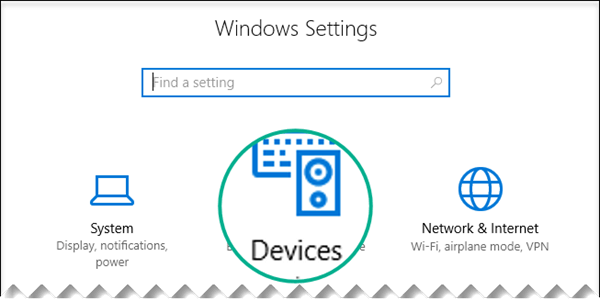
Vérifiez que l’option Appareils Bluetooth et autres est sélectionnée à gauche de l’écran.

La liste des appareils Bluetooth disponibles à proximité s’affiche.
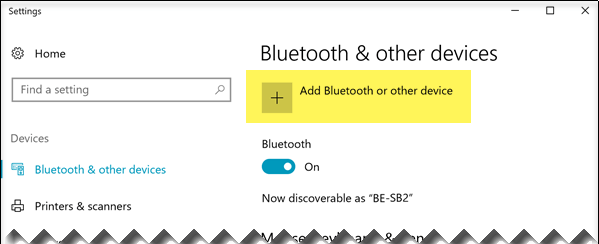
Si votre stylet numérique figure déjà dans la liste et qu’il est accompagné de la mention « Connecté », c’est qu’il est prêt à être utilisé. Sinon, passez à l’étape 6.Sélectionnez Ajouter un appareil Bluetooth ou un autre appareil.
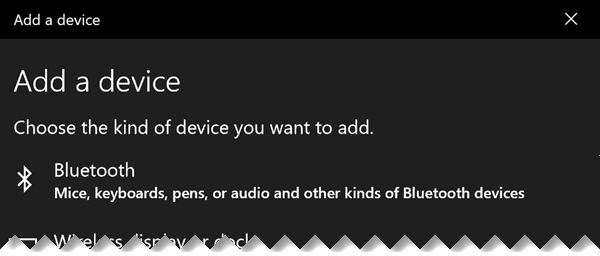
Dans la boîte de dialogue Ajouter un appareil, sélectionnez Bluetooth.
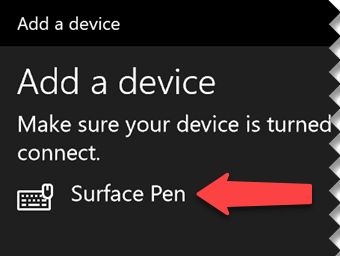
Sélectionnez votre stylet numérique.
Sélectionnez Terminé pour fermer la boîte de dialogue.
Votre stylet et votre ordinateur sont à présent connectés ou appariés.

À gauche de la fenêtre Paramètres de Windows 10, basculez vers Stylet et Windows Ink. Dans la partie inférieure, sélectionnez Autoriser les applications à remplacer le comportement du bouton de raccourci.
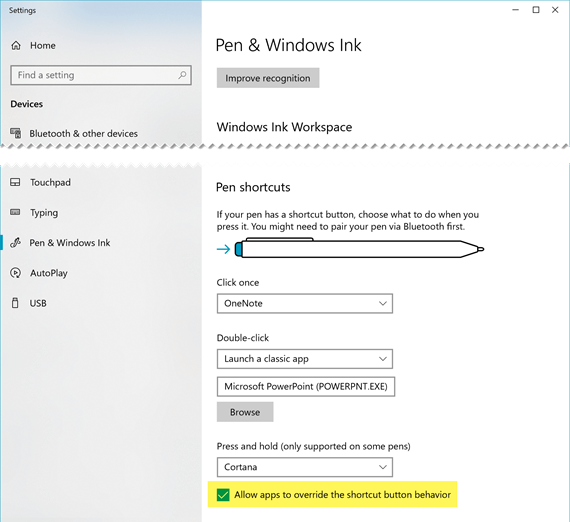
(Si le stylet est associé à un raccourci déjà défini pour le bouton du haut, ce raccourci doit être remplacé).
Le stylet est prêt à être utilisé comme télécommande pour votre présentation.
Passons au diaporama
Ouvrez votre présentation, démarrez  , puis commencez à « cliquer » :
- Appuyez une fois sur le bouton Gomme pour avancer
- Appuyez longuement sur le bouton de gomme pour revenir en arrière
Conditions requises
Il existe quatre conditions requises pour que votre stylet et PowerPoint pour Microsoft 365 fonctionnent ensemble de cette façon :
- PowerPoint 2019, PowerPoint 2021 ou un abonnement Microsoft 365 avec Office version 1709 ou ultérieure (canal actuel) ou Office version 1803 (canal entreprise semi-annuel) ou version ultérieure.
- Un stylet numérique, tel que le stylet Surface 4 ou wacom Bamboo Ink, qui suit les conceptions de stylet Windows.
- Un ordinateur sur lequel le Windows 10 Fall Creators Update installé.
- Couplage Bluetooth entre l’ordinateur et le stylet numérique.
Voir aussi
Modifier votre document Word avec des gestes naturels
Dessiner et ajouter des annotations avec des entrées manuscrites dans Office