
Important
Microsoft Project Online sera mis hors service le 30 septembre 2026. Pour plus d’informations, reportez-vous à cette annonce : Mise hors service de Microsoft Project Online : Ce que vous devez savoir
Les risques sont des événements qui peuvent influencer le calendrier d’un projet et que vous connaissez lors de la planification du projet. Il peut s’agir, par exemple, d’un changement de personnel à venir, ou d’un délai de bouclage court sur un livrable particulier. En planifiant les risques d’un projet à l’avance, les responsables de projets sont plus à même de gérer le calendrier du projet.
Vous voulez ajouter un risque à un projet ?
Si le risque n’est pas spécifique à une tâche précise, ajoutez-le simplement au site de projet.
- Dans le menu de lancement rapide, cliquez sur Projets.

- Cliquez sur le nom d’un projet dans la liste.

- Dans le menu de lancement rapide, cliquez sur Site de projet.

- Cliquez sur Risques dans le menu de lancement rapide.

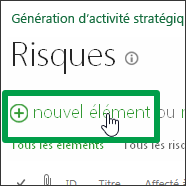
- Cliquez sur Nouvel élément.
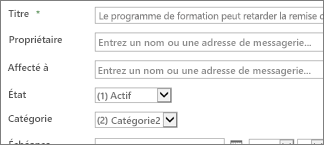
- Ajoutez des informations sur le risque et indiquez autant de détails que possible.
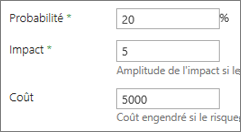
Les attributs Probabilité, Impact (qui est un score général calculé par rapport à d’autres risques) et Coût du risque permettent au responsable du projet de le comprendre immédiatement.
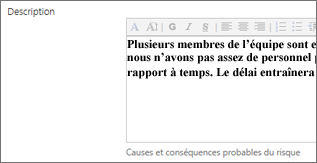
La Description doit indiquer la raison pour laquelle le risque existe, ainsi que les conséquences à attendre s’il se produit.
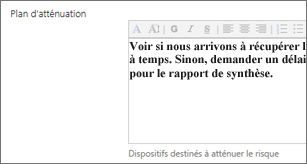
Le Plan d’atténuation constitue la démarche à adopter pour tenter d’éviter que le risque ne se produise.
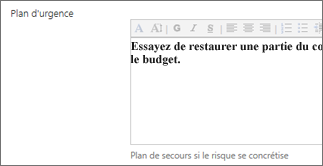
Le Plan d’urgence constitue la démarche à adopter si le risque se produit.
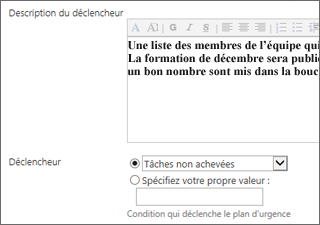
La Description du déclencheur et le Déclencheur sont les événements qui indiqueront que le risque est en train de se produire, et que le plan d’urgence doit être mis en œuvre.
- Lorsque vous avez terminé, cliquez sur Modifier>Enregistrer.

Vous souhaitez lier ce risque à une tâche spécifique ?
Une fois que vous avez initialement enregistré le risque, vous pouvez revenir en arrière et le lier à une tâche spécifique ou à plusieurs tâches. Le risque peut être lié à des tâches spécifiques du projet, et en liant le risque à ces tâches, vous vous rappelez où vous devez garder un œil sur les choses.
- Pour afficher un risque, cliquez sur son nom dans la liste.

- Dans la partie inférieure droite de la page, cliquez sur Ajouter un élément associé.

- Sur le côté gauche de la zone, sous le nom de votre projet, cliquez sur Tâches.

- Sur le côté droit de la zone, cliquez sur la ligne de la tâche spécifique à laquelle associer le risque.

- Cliquez sur Insérer pour lier le risque à la tâche.

Vous avez besoin d’une aide supplémentaire ?
Si vous ne trouvez toujours pas les réponses dont vous avez besoin, essayez de rechercher du contenu sur support.office.com ou de parcourir la liste des rubriques du Centre d’aide de Project.
Vous avez également la possibilité de publier vos questions et problèmes sur un forum de discussion. Les forums de discussion Project ont tendance à être très actifs, ce qui en fait une ressource idéale pour rencontrer d’autres personnes ayant connu des problèmes ou une situation similaires.
