Important
Microsoft Project Online sera mis hors service le 30 septembre 2026. Pour plus d’informations, reportez-vous à cette annonce : Mise hors service de Microsoft Project Online : Ce que vous devez savoir
La page Planification répertorie toutes les tâches d’un projet quand il est ouvert pour affichage ou modification. La chronologie sur la page Planification est un outil idéal pour illustrer les tâches au niveau d’un projet.
Conseil
Vous pouvez également ajouter des projets et des tâches à une chronologie dans le Centre de projets pour afficher le travail en cours au sein de votre organisation.
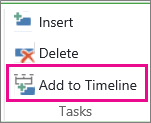
Cliquez n’importe où sur la chronologie, puis dans l’onglet Tâches, dans le groupe Tâches, cliquez sur Ajouter à la chronologie.
Conseil
Vous pouvez modifier l’apparence de la chronologie afin d’utiliser d’autres couleurs, polices, dates et légendes.
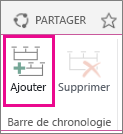
Pour ajouter une autre chronologie, cliquez sur la chronologie actuelle, puis sur Ajouter dans le groupe Chronologie de l’onglet Chronologie.
Remarque
Plusieurs chronologies sont disponibles dans Project Online et Project Server 2016.
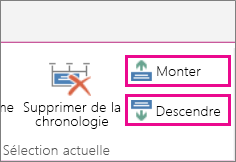
Pour déplacer des tâches entre les chronologies, cliquez sur la tâche, puis sur Monter ou Descendre dans le groupe Sélection actuelle de l’onglet Chronologie.