

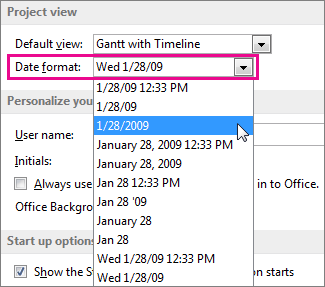
Project propose 21 formats de date différents pour l’emplacement où ils s’affichent dans votre projet (colonnes, calendriers, chronologies, barres de Gantt, rapports). Vous pouvez modifier le format de date dans la boîte de dialogue Options du projet :
- Choisissezles options defichier>.
- Sélectionnez Général.
- Sous Affichage du projet, choisissez une option dans la liste Format de date .
Modifier le format de date d’une table spécifique
- Sous l’onglet Affichage , choisissez Tables>Autres tables.
- Dans la liste Tables , sélectionnez Tâche ou ressource, sélectionnez la table dont vous souhaitez mettre en forme la date, puis sélectionnez Modifier.
- Dans la liste Format de date , sélectionnez le format de date à utiliser, cliquez sur OK, puis sur Appliquer.
Utiliser un format de date d’un autre pays
Toutes les options de format de date par défaut suivent le même modèle (la façon dont les utilisateurs écrivent habituellement les dates dans votre pays). Si vous souhaitez basculer vers un autre format de date régional ou national (européen ou un pays européen spécifique, par exemple), vous devez modifier votre région dans le Panneau de configuration.
Dans le Panneau de configuration, choisissez Horloge et région>Modifier les formats de date, d’heure ou de nombre.
Dans la boîte de dialogue Région et langue , cliquez sur l’onglet Format .
Modifiez le format :
- Choisissez de nouveaux formats dans les listes de dates courtes et longues .
OU - Choisissez une région dans la liste Format . N’oubliez pas que cela change également la façon dont Windows affiche l’heure.
- Choisissez de nouveaux formats dans les listes de dates courtes et longues .
Ouvrez Project et choisissez un format de date dans la boîte de dialogue Options Project (voir ci-dessus).