

La plupart des affichages dans Project ont une échelle de temps, qui indique le temps. Vous pouvez ajuster l’échelle de temps pour afficher des unités plus petites ou plus grandes, des heures aux années. Par exemple, vous souhaiterez peut-être afficher la période en année fiscale et non en années civiles, ou vous souhaiterez peut-être afficher des barres du Gantt sur plusieurs mois, et non sur plusieurs jours. Vous pouvez également personnaliser l’échelle de temps dans l’affichage Calendar en fonction de vos besoins.
Modifier les unités indiquées sur l’échelle de temps
- Sélectionnez un affichage Project avec une échelle de temps, telle que le diagramme de Gantt.
- Sélectionnez la flèche du menu déroulant Afficher>l’échelle de temps du zoom>.
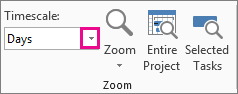
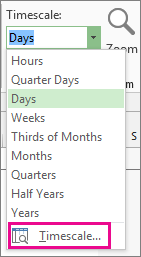
- Sélectionnez l’unité de temps que vous souhaitez afficher dans le niveau inférieur de l’échelle de temps. Project ajuste automatiquement le niveau supérieur et intermédiaire.

Personnaliser l’échelle de temps
Vous pouvez afficher jusqu’à trois niveaux d’échelle de temps dans chaque affichage d’échelle de temps et mettre en forme chaque niveau individuellement. Voici comment procéder :
Sélectionnez un affichage Project avec une échelle de temps, telle que le diagramme de Gantt.
Sélectionnez la flèche du menu déroulant Afficher>l’échelle de temps du zoom>.
Sélectionnez Échelle de temps.
Dans la zone Échelle de temps , sélectionnez les options souhaitées et affichez toutes les modifications que vous apportez dans la zone Aperçu .
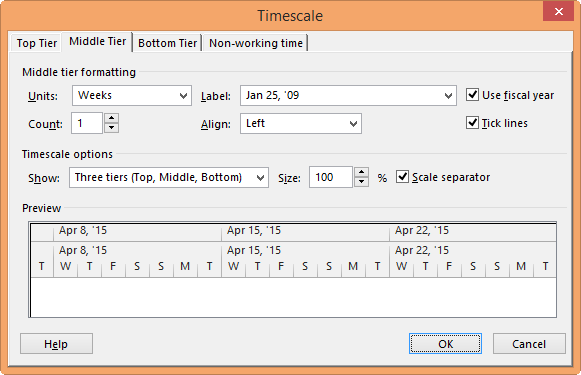
- Dans la liste Afficher , sélectionnez le nombre de niveaux que vous souhaitez afficher pour l’échelle de temps.
- Dans la zone Unités , sélectionnez l’unité de temps pour le niveau d’échelle de temps de l’onglet sélectionné dans la zone Échelle de temps .
- Dans la liste Étiquette , sélectionnez le format d’étiquette pour les unités de temps sélectionnées.
- Dans la zone Nombre , sélectionnez un nombre pour indiquer la fréquence des étiquettes d’unités sur le niveau d’échelle de temps.
Par exemple, si l’unité est semaines et que vous entrez 2, le niveau d’échelle de temps affiche des segments de 2 semaines. - Dans la liste Aligner , sélectionnez Gauche, Centre ou Droite pour aligner l’étiquette.
- Cochez ou décochez la case Lignes de graduation pour afficher ou masquer les lignes verticales entre les étiquettes d’unité.
- Cochez ou décochez la case Utiliser l’année fiscale pour baser l’échelle de temps sur les années fiscales ou civiles.
- Dans la zone Taille , entrez un pourcentage pour réduire ou agrandir l’espacement entre les unités sur le niveau d’échelle de temps.
- Cochez ou décochez la case Séparateur d’échelle pour afficher ou masquer les lignes horizontales entre les niveaux d’échelle de temps.
Cliquez sur OK pour enregistrer vos modifications.
Méthodes rapides pour zoomer sur l’échelle de temps
| Essayez les tâches suivantes | Où le trouver ? |
|---|---|
| Curseur de zoom | Le curseur de zoom s’affiche en bas de la fenêtre Projet.
|
| Raccourci clavier | Appuyez sur Ctrl+/ (barre oblique sur le pavé numérique) pour afficher les unités de temps plus petites et Ctrl+* (astérisque sur le pavé numérique) pour afficher les unités de temps plus grandes. |
Modifier l’échelle de temps dans l’affichage Calendrier
Ouvrez l’affichage du Calendrier (sélectionnez Afficher les>affichages> des tâches(phrasefix)Calendrier), cliquez avec le bouton droit dans l’affichage du Calendrier, puis sélectionnez Échelle de temps.
Dans la boîte de dialogue Échelle de temps , sélectionnez l’onglet Titres des semaines .
Dans la zone Titres mensuels, Titres quotidiens et Titres hebdomadaires, sélectionnez les formats de date que vous souhaitez utiliser pour l’affichage Calendrier.
Sous Afficher, sélectionnez 7 jours pour afficher une semaine de 7 jours ou 5 jours pour afficher une semaine de 5 jours.
Pour ajouter des calendriers miniatures pour le mois suivant et les mois précédents, activez la case à cocher Afficher le volet des mois .
Pour afficher les dates de début et de fin pour la période que vous souhaitez afficher, cochez la case Afficher les dates de début et de fin des titres mensuels .
Dans l’onglet Zones de date , sous Ligne supérieure et Ligne inférieure, sélectionnez les informations à afficher dans les parties gauche et droite de chaque ligne, puis sélectionnez les motifs et les couleurs souhaités.
Remarque
- Pour modifier l’apparence des jours ouvrés et chômés dans l’affichage Calendrier, cliquez avec le bouton droit n’importe où dans l’affichage Calendrier, puis sélectionnez Échelle de temps dans le menu qui s’affiche. Dans la boîte de dialogue Échelle de temps , sélectionnez l’onglet Ombrage de date , puis sélectionnez le nom du calendrier que vous souhaitez modifier dans la zone Afficher le temps de travail pour . Dans la liste Type d’exception , sélectionnez le type de zone de date que vous souhaitez modifier, puis sélectionnez un motif et une couleur.
- Pour modifier la largeur de colonne, faites glisser une ligne verticale entre deux zones de date vers la gauche pour réduire la largeur de colonne ou vers la droite pour augmenter la largeur de colonne. Pour ajuster les colonnes affichées exactement à la largeur de la zone du calendrier, double-cliquez sur une ligne verticale entre deux zones de date.
Haut de la page